Urlaubsanträge
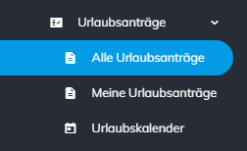
Unter Urlaubsanträge haben Mitarbeiter die Möglichkeit Urlaube beantragen zu können. Personalverantwortliche können über "Alle Urlaubsanträge" beantragte Urlaube einsehen, genehmigen und ablehnen. Über den Urlaubskalender (Staging) können alle beantragten Urlaube in Form eines Kalenders angezeigt werden.
Der Navigationspunkt Urlaubsanträge wird in folgende Unterpunkte aufgeteilt:
- Alle Urlaubsanträge
- Urlaubskalender
Hinweis: Bei allen angezeigten Daten, welche sich in Screenshots befinden, handelt es sich um Demodaten!

Alle Urlaubsanträge
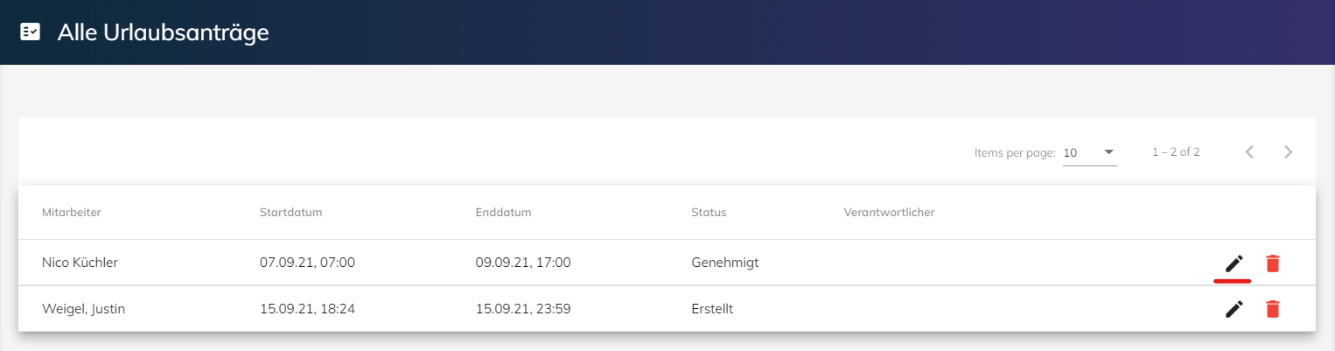
Unter dem Punkt "Alle Urlaubsanträge" können über Berechtigungen alle beantragten Urlaubsanträge der Mitarbeiter, in Form einer tabellarischen Übersicht, eingesehen werden.
Alle Urlaubsanträge können aus Datenschutzgründen nur einem speziellen Recht angezeigt werden. Somit wird gewährleistet das nicht jeder Mitarbeiter auf die Urlaubsanträge aller anderen Mitarbeiter schauen kann.
Personalverantwortliche können beispielsweise erstellte Datensätze bearbeiten und diese durch die Bearbeitung genehmigen oder ablehnen. Um einen Datensatz bearbeiten zu können navigiert man auf das "Stift" Symbol, infolgedessen öffnet sich das Bearbeitungsformular wo der "Status" durch personalverantwortliche Mitarbeiter geändert werden kann.
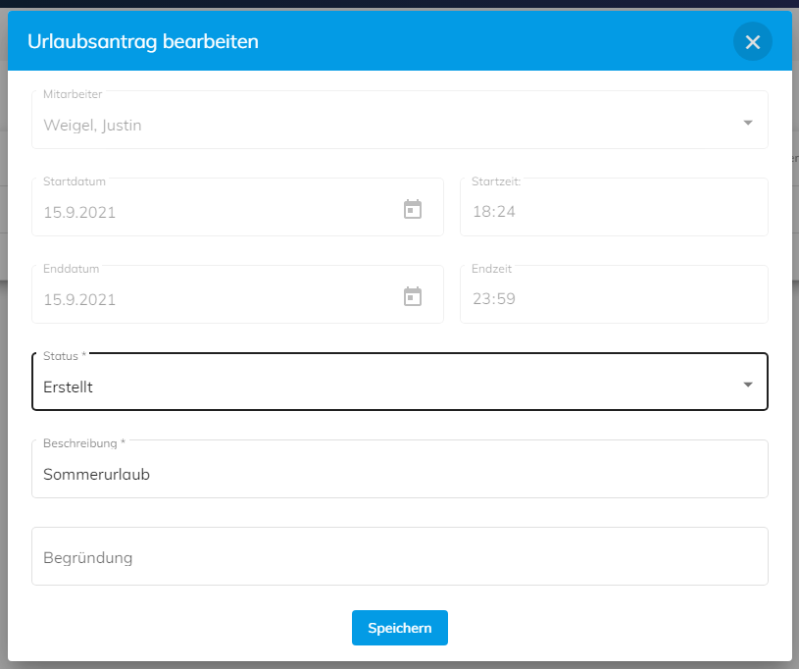
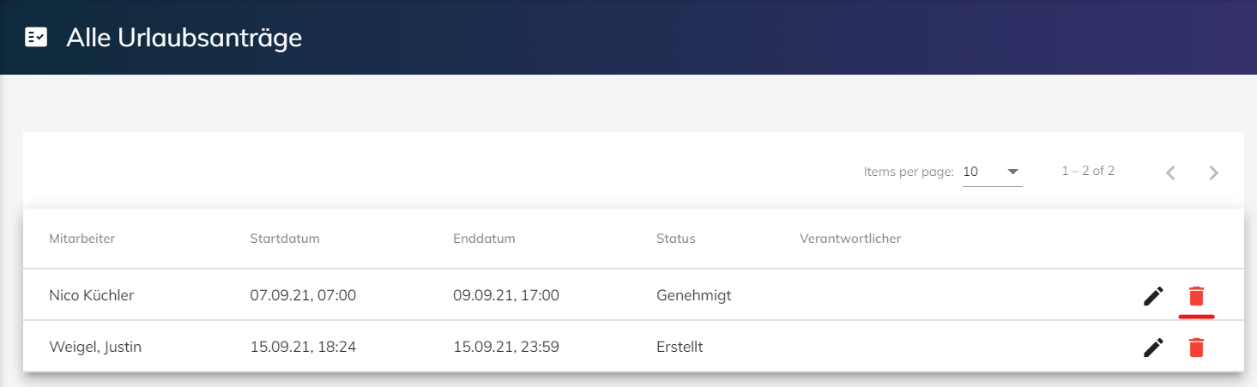
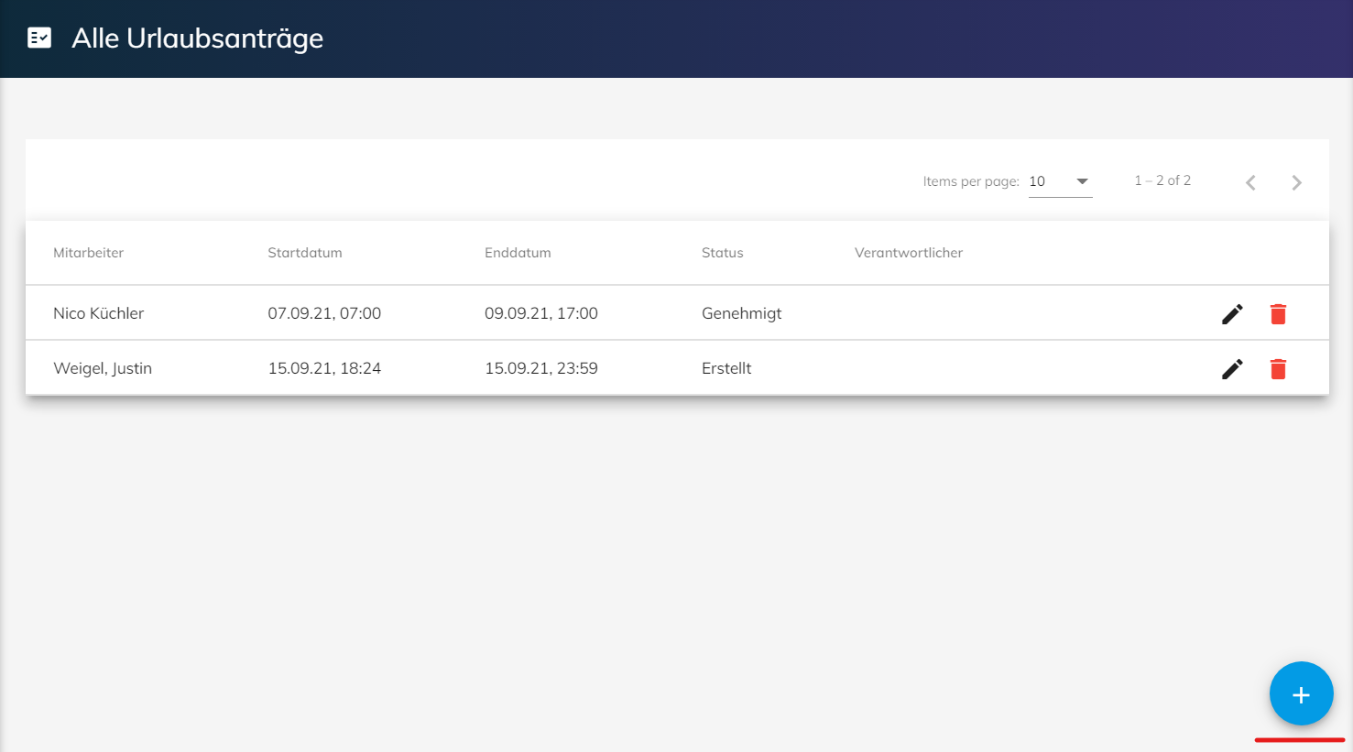
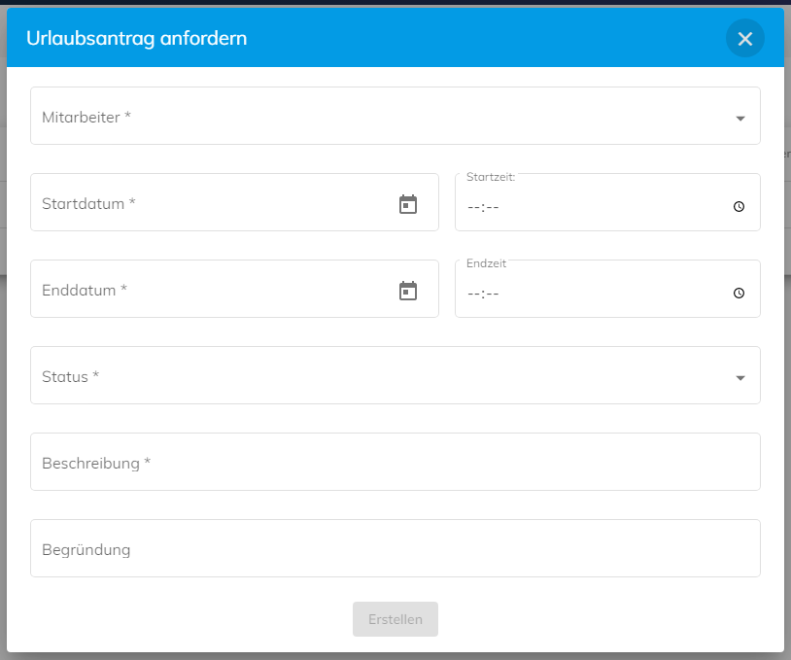
Neben der Bearbeitung und das Löschen des Datensatzes kann ein personalverantwortlicher Mitarbeiter auch Urlaubsanträge für einen Mitarbeiter eingeben. Um einen Urlaubsantrag zu erstellen, muss das "+" Symbol in der unteren rechten Ecke betätigt werden. Dadurch, dass nur speziell für den Bereich eingerichtete Berechtigungen das Modul "Alle Urlaubsanträge" einsehen kann, können diese Personen mit besagten Berechtigungen Mitarbeiter in der Anlage der Urlaubsanträge auswählen.
Urlaub beantragen
Es gibt verschiedene Wege, Urlaub zu beantragen.
Via Mein Arbeitsplatz (Schnellerfassung)
Unter „Mein Arbeitsplatz" steht auf der rechten Seite eine Schnellerfassungsfunktion zur Verfügung, mit der Urlaubsanträge unkompliziert und direkt eingegeben werden können.
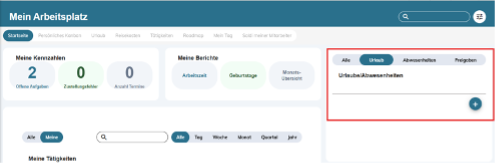
Alternativ kann unter „Mein Arbeitsplatz" in der Registerkarte „Urlaub" der Urlaubsantrag direkt gestellt werden.

Nach dem Tippen auf das Plus-Symbol (+) öffnet sich ein Eingabefenster. Wählen Sie Datum und Beschreibung aus und tippen Sie auf Speichern.

Mit einem Klick auf den orangenen Pfeil wird der Urlaubsantrag eingereicht und automatisch an den zuständigen Bearbeiter weitergeleitet.

Der Urlaub ist nun eingereicht, was durch einen blauen Haken angezeigt wird. Sobald der Urlaub genehmigt wurde, färbt sich der Haken grün.

Via App
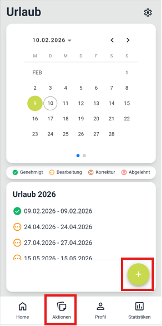
Die Beantragung von Urlaub erfolgt in der mobilen App über den Menüpunkt „Aktionen" → „Urlaub". Um einen neuen Urlaubsantrag zu erstellen, tippen Sie auf das Plus-Symbol (+). Der weitere Ablauf ist identisch mit dem Vorgehen über die Web-Anwendung.
Meine Urlaubsanträge
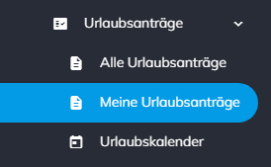
Neben des Punktes "Alle Urlaubsanträge" gibt es die Navigation für "Meine Urlaubsanträge". Dieser Punkt ist extra dafür da das Mitarbeiter auf diesen Punkt zugreifen können, ihre eigenen Urlaubsanträge einsehen und auch neue Urlaubsanträge erstellen bzw. beantragen können.
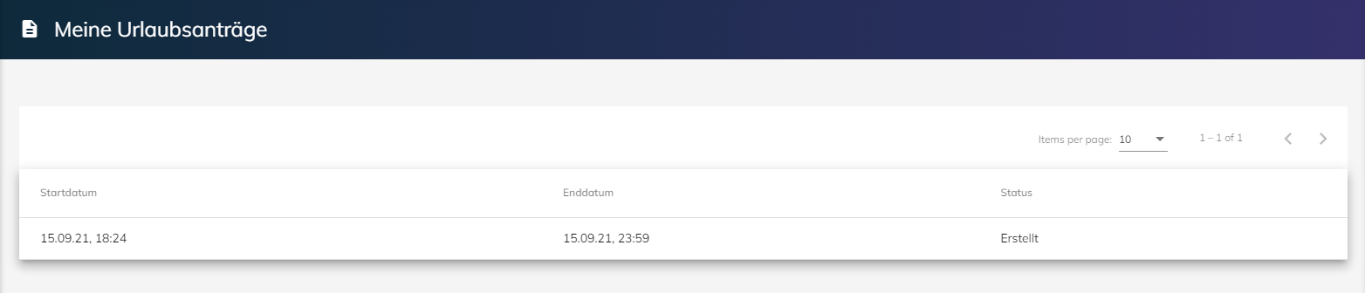
Einträge, welche in einer tabellarischen Übersicht aufgeführt werden, können in jedem Falle nur von dem Mitarbeiter angezeigt werden, welcher gerade in der biz.Suite angemeldet ist, somit wird gewährleistet das kein anderer Mitarbeiter die Daten eines anderen Mitarbeiters einsehen kann.
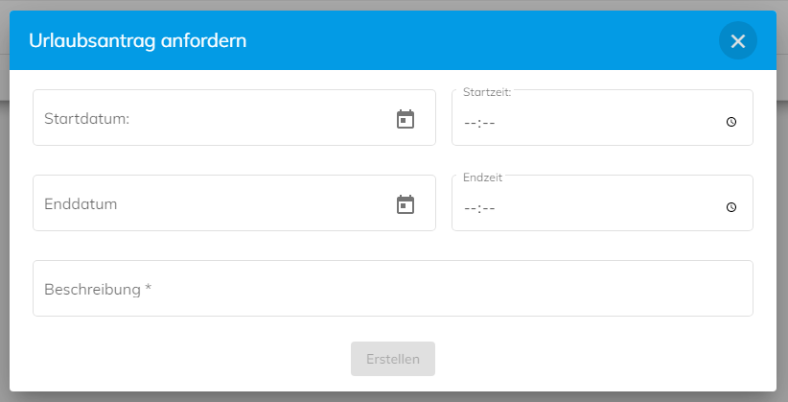
Damit nun ein Mitarbeiter einen Urlaubsantrag beantragen kann, muss dieser auf das "+" (Plus) Symbol in der unteren rechten Ecke klicken. Anschließend öffnet sich ein Formular, welches es dem Mitarbeiter ermöglicht, seine Daten bezüglich des Urlaubsantrages, eintragen zu können.
Folgende Daten können beim Anlegen eines Urlaubsantrages, durch den aktuell angemeldeten User, hinterlegt werden:
- Startdatum
- Startzeit
- Enddatum
- Endzeit
- Beschreibung
Hinweis: Wenn ein Urlaubsantrag eingetragen wird, das Startdatum und Enddatum am selben Tag ist und die Felder "Startzeit" und "Endzeit" leer gelassen werden legt es automatisch ein Urlaubsantrag an, welche über den ganzen Arbeitstag hinweg verläuft.
Urlaubsanträge können durch den Mitarbeiter weder bearbeitet noch gelöscht werden.
Urlaubskalender
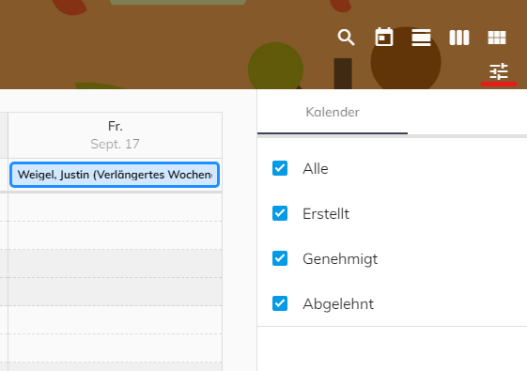
Im Menüpunkt "Urlaubskalender" werden in Form eines Kalenders alle Urlaube angezeigt.
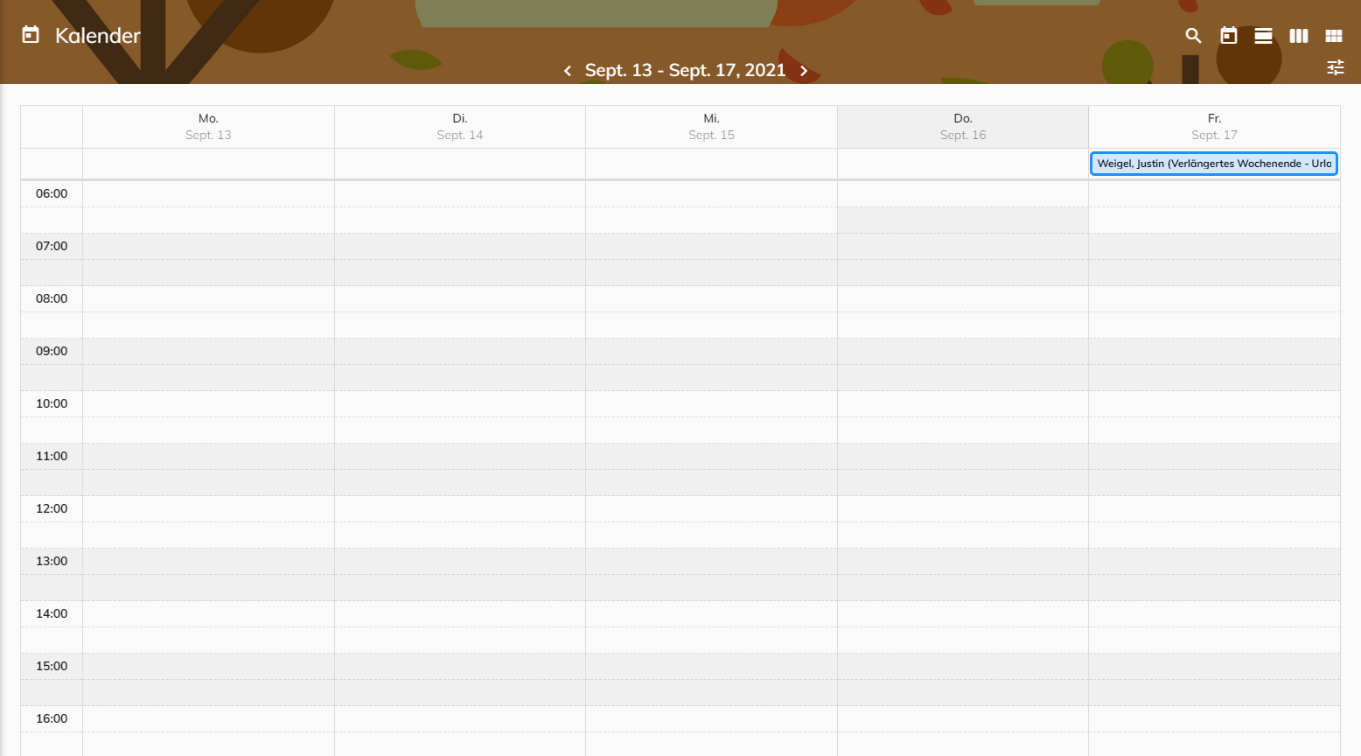
Der Kalender wird standardmäßig in der Wochenansicht geöffnet. Dieser hat zeigt in der X-Achse die Wochentage von Montag bis Freitag und in der Y-Achse die Zeiten, im Abstand von jeweils einer Stunde, von 06:00 Uhr - 19:00 Uhr an. Abseits der Standardansicht der Woche kann auch der aktuelle Tag, die aktuelle Woche und der aktuelle Monat angezeigt werden. Um die Ansichten wechseln zu können muss man im rechten Teil des Kopfbereichs des Kalenders die Icons betätigen.

Unterhalb der Icons für die Zeitdimensionen kann der Kalender noch weiter gefiltert werden. Mit einem Klick auf das "Regler" Symbol öffnet sich eine rechte Seitenleiste, welche die Filtermöglichkeiten für den Status der Urlaubsanträge anzeigt.