Anfragen
Anfragen oder auch Tickets sind die zentrale Einheit im Ticketsystem. Jede Anfrage erfasst ein konkretes Kundenanliegen und dokumentiert dessen Bearbeitung von der Erfassung bis zur Lösung.
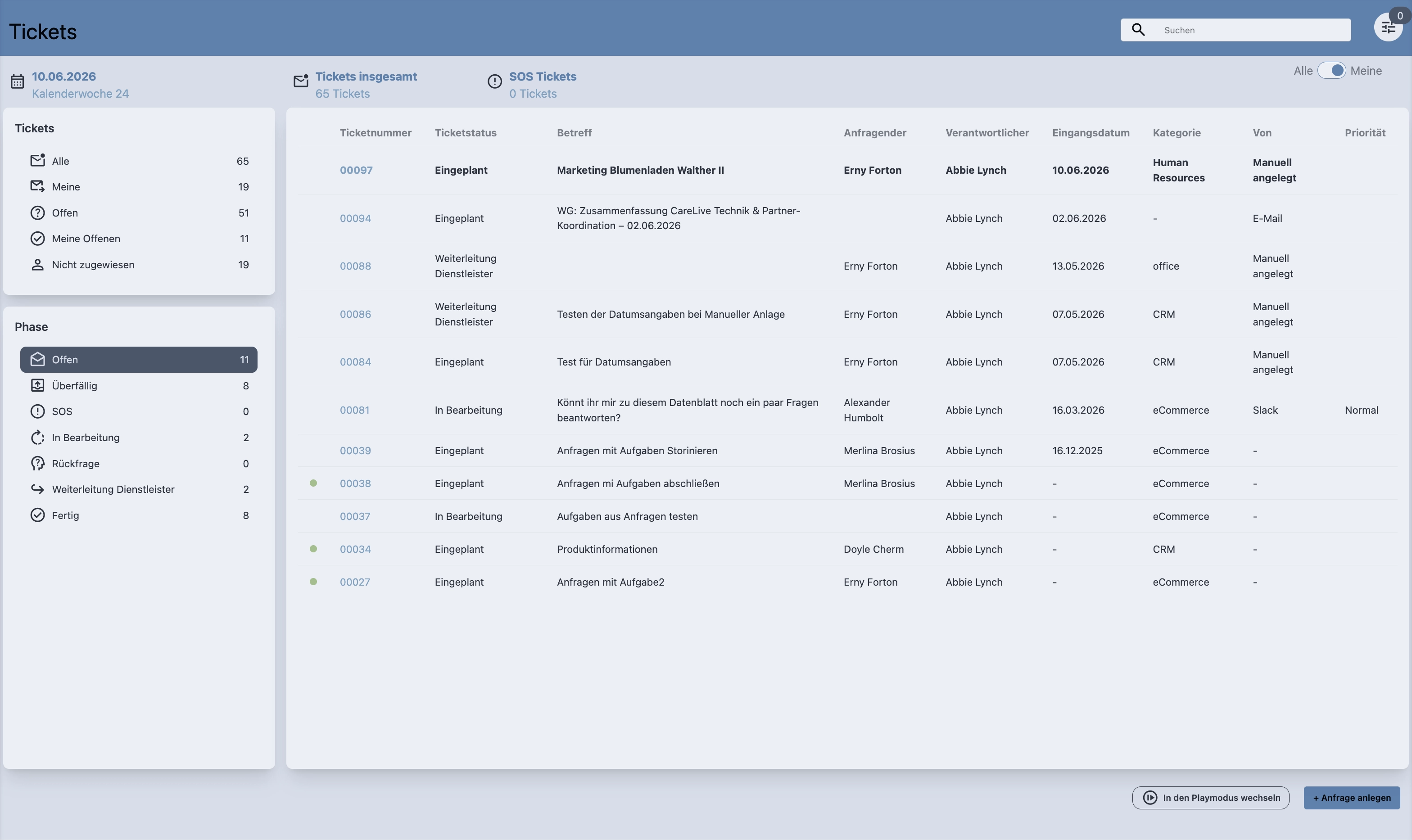
Zur Anfragenliste navigieren
Navigieren Sie zu Ticketsystem > Anfragen in der linken Navigationsleiste.
Die Listenansicht zeigt alle Anfragen nach Status gefiltert. Über die Filteroptionen können Sie die Anzeige weiter einschränken. Das System öffnen sich im Standard mit "Offen" und "Meine"
Neue Anfrage anlegen
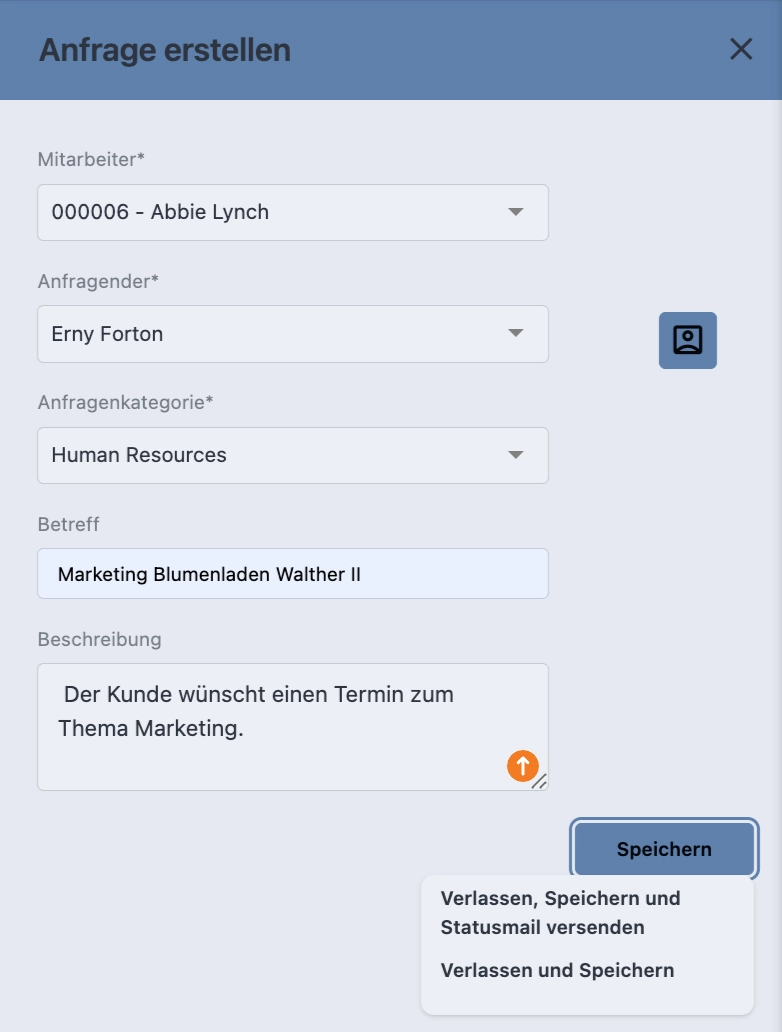
So erstellen Sie eine neue Anfrage:
- Navigieren Sie zu Ticketsystem > Anfragen.
- Klicken Sie auf das Plus-Symbol.
- Füllen Sie die relevanten Felder aus (siehe unten).
- Klicken Sie auf Speichern.
- Alternativ kann auch auf Speichern und Statusmail versenden geklickt werden.
Felder einer Anfrage
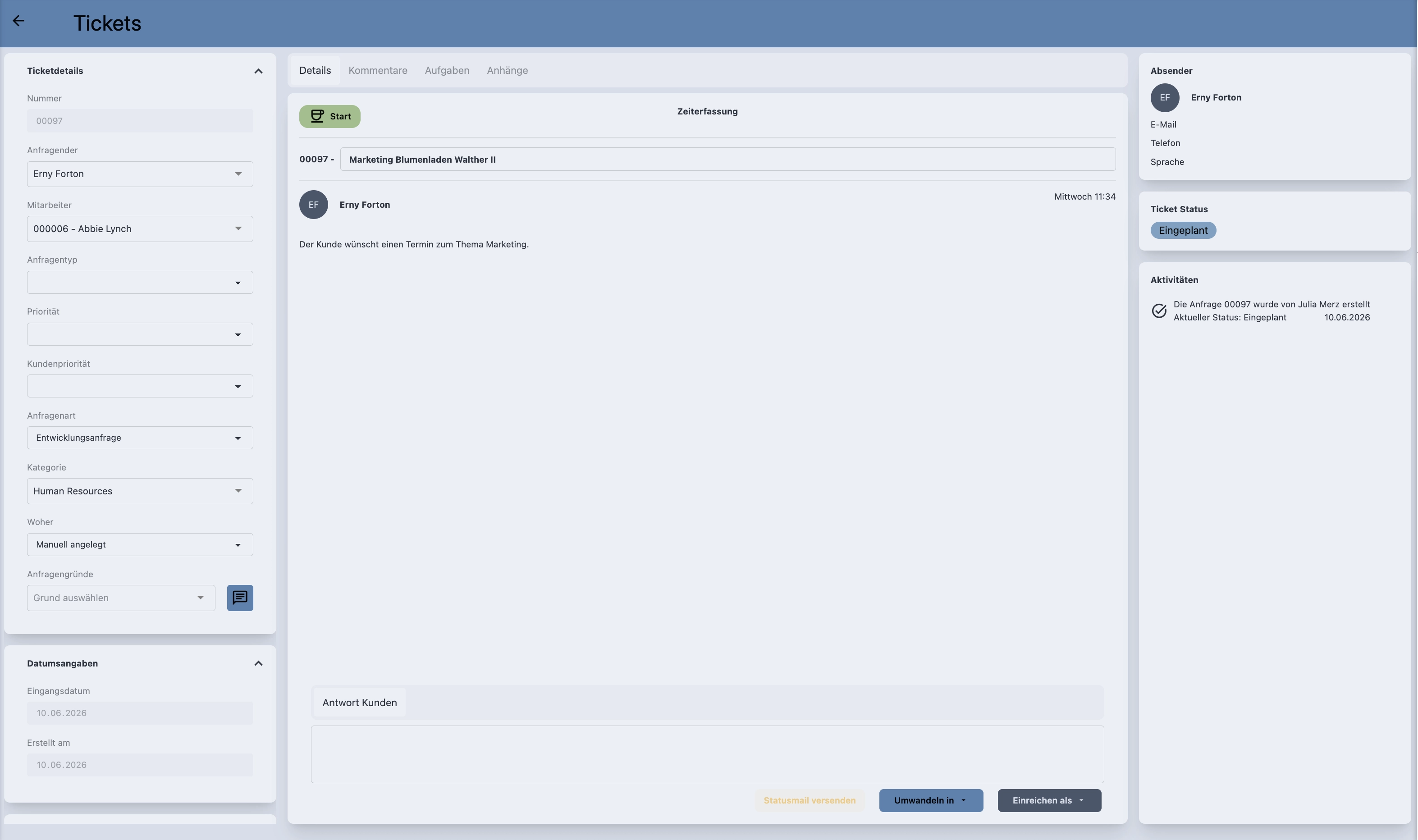
| Feld | Beschreibung |
|---|---|
| Nummer | Wird automatisch vom System vergeben |
| Titel / Betreff | Kurze Beschreibung des Anliegens |
| Beschreibung | Ausführliche Schilderung der Anfrage |
| Lösung | Wird nach Bearbeitung gefüllt – beschreibt die ergriffene Maßnahme |
| Antwort | Freitext für eine direkte Rückmeldung an den Kunden |
| Kunde | Zugehöriges Unternehmen (Debitor oder Lieferant) |
| Ansprechpartner | Kontaktperson beim Kunden, diese kann ggf. in der Anfrage angelegt werden |
| Zuständiger Mitarbeiter | Interne Person, die die Anfrage bearbeitet |
| Typ | Art der Anfrage (siehe unten) |
| Priorität | Dringlichkeit der Anfrage (Niedrig, Standard, Hoch) |
| Kategorie | Anfragekategorie aus den Stammdaten |
| Anfragengrund | Vordefinierten Grund aus den Einstellungen auswählen |
| Beschreibung des Grundes | Freitext zur näheren Erläuterung des Anfragegrundes |
| Projekt | Optionale Verknüpfung mit einem Projekt |
| SLA-Datum | Frist, bis zu der die Anfrage bearbeitet sein muss |
| E-Mail-Datum | Zeitpunkt des E-Mail-Eingangs (automatisch befüllt) |
| Quelle | Herkunft der Anfrage (z. B. E-Mail) |
| Change Request | Kennzeichen, ob es sich um einen Change Request handelt |
| Kostenpflichtig | Gibt an, ob die Bearbeitung kostenpflichtig ist |
| Aufgaben schließen | Wenn aktiviert, werden beim Schließen der Anfrage verknüpfte Aufgaben ebenfalls geschlossen |
Anfragetypen
Der Typ einer Anfrage kategorisiert das Anliegen inhaltlich:
| Typ | Bedeutung |
|---|---|
| Support | Technische Unterstützung oder allgemeine Hilfeleistung |
| Bug | Fehler, der behoben werden muss |
| Change Request | Gewünschte Änderung oder Erweiterung |
| Kommunikation | Allgemeine Korrespondenz oder Rückfrage |
| Prozess | Anfrage zu einem Ablauf oder Prozess |
| Externe Projekte | Anfrage im Kontext eines externen Projekts |
Dieser Typ kann im System nicht konfiguriert werden und ist fest hinterlegt.
Prioritäten
| Priorität | Beschreibung |
|---|---|
| Niedrig | Kein unmittelbarer Handlungsbedarf |
| Standard | Reguläre Bearbeitung im normalen Arbeitsfluss |
| Hoch | Dringend – bevorzugte Bearbeitung erforderlich |
Die Priorität kann durch Priorisierungsregeln in den Einstellungen automatisch anhand von Schlüsselwörtern im Betreff oder der Beschreibung vergeben werden.
Status einer Anfrage
Der Status dokumentiert den aktuellen Bearbeitungsstand. Der typische Ablauf ist:
Geöffnet → In Bearbeitung → Abgeschlossen
Alle möglichen Status im Überblick:
| Status | Beschreibung |
|---|---|
| Geöffnet | Anfrage ist eingegangen, aber noch nicht in Bearbeitung |
| In Bearbeitung | Ein Mitarbeiter hat die Bearbeitung aufgenommen |
| Rückfrage | Es wird auf eine Rückmeldung des Kunden gewartet |
| Weiterleitung Dienstleister | Die Anfrage wurde an einen externen Dienstleister übergeben |
| Abgeschlossen | Anfrage ist vollständig bearbeitet und gelöst |
| Storniert | Anfrage wurde storniert (ggf. mit Stornierungsgrund) |
So ändern Sie den Status:
- Öffnen Sie die Anfrage durch Klick auf den Titel in der Liste.
- Wechseln Sie in den Bearbeitungsmodus.
- Wählen Sie den neuen Status aus dem Dropdown.
- Klicken Sie auf Speichern.
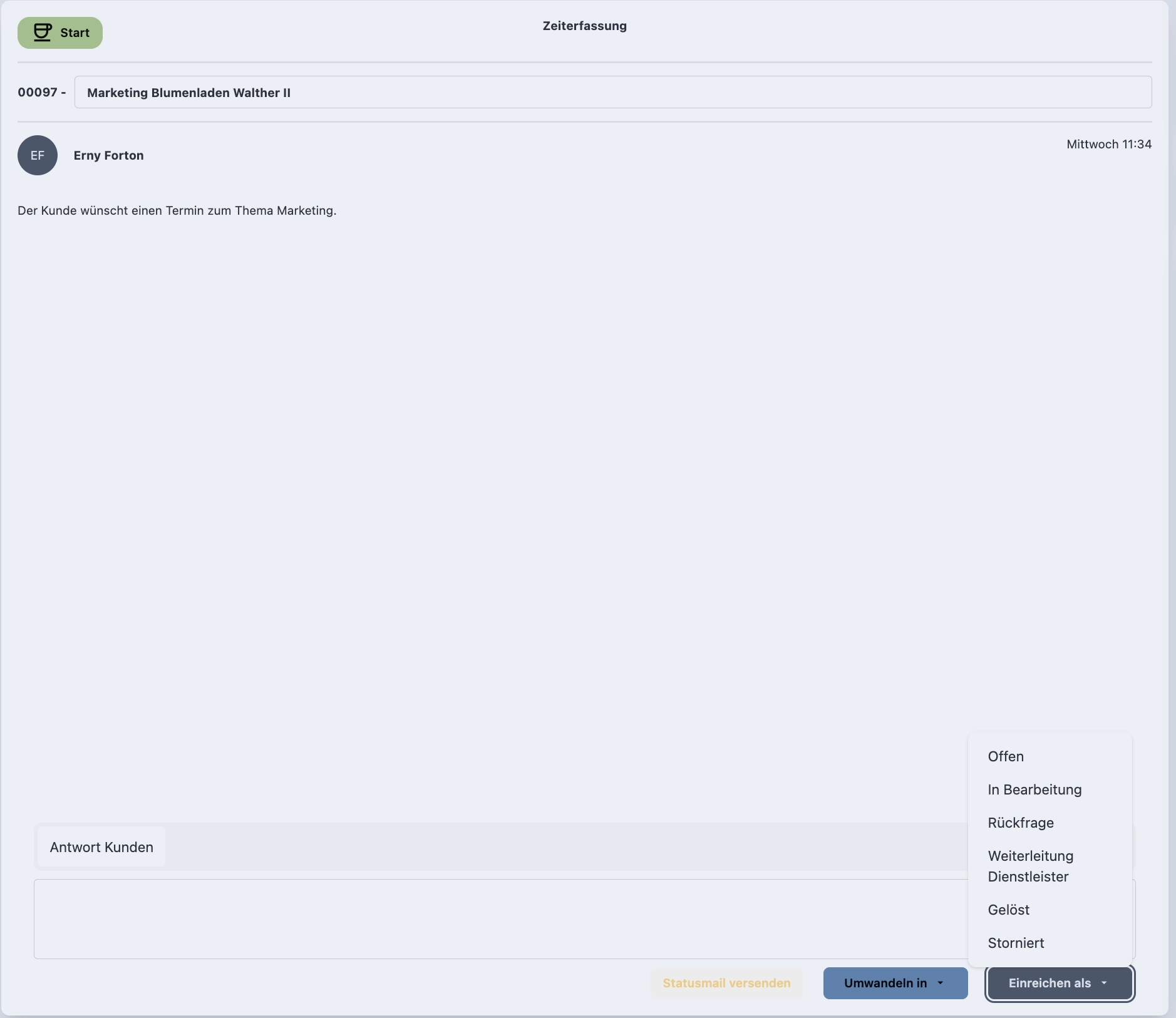
Bei jeder Statusänderung wird automatisch eine E-Mail-Benachrichtigung an den zuständigen Mitarbeiter und den Ansprechpartner beim Kunden versandt – sofern E-Mail-Texte für den jeweiligen Status in den Einstellungen hinterlegt sind.
Zusätzlich kann am Kunden eine allgemeine Mail-Adresse hinterlegt werden. Diese dient dazu Statusmeldungen zentral zu erhalten.
Anfrage einem Projekt zuordnen
Eine Anfrage kann einem bestehenden Projekt zugeordnet werden, um die Nachverfolgung zu erleichtern und Anfragen im Projektkontext auszuwerten.
So ordnen Sie eine Anfrage einem Projekt zu:
- Öffnen Sie die Anfrage.
- Wählen Sie im Feld Projekt das gewünschte Projekt aus.
- Klicken Sie auf Speichern.
Anfragen ohne Projektzuordnung sind im Dashboard unter Anfragen ohne Projekt einsehbar und können von dort einfach nachgepflegt werden.
E-Mail-Benachrichtigungen
Das Ticketsystem versendet automatische Statusbenachrichtigungen per E-Mail, wenn sich der Status einer Anfrage ändert. Die Empfänger sind:
- Der zuständige Mitarbeiter (Bearbeiter der Anfrage)
- Der Ansprechpartner beim Kunden
- Konfigurierte Mail-Targets (kundenspezifisch)
Die Inhalte der E-Mails werden über konfigurierbare Status-Texte gesteuert. Wie Sie diese einestellen können finden Sie unter .
Dokumente, die in der Anfrage als Anhang markiert sind, werden automatisch an die Status-E-Mail angehängt.
Anfrage an externen Dienstleister weiterleiten
Wenn eine Anfrage an eine andere biz.Suite-Instanz weitergeleitet wird, erhält die Anfrage den Status Weiterleitung Dienstleister. Das System synchronisiert den Status der Anfrage beim externen System automatisch zurück, sobald diese dort abgeschlossen wird.
Die Weiterleitung an externe biz.Suite-Instanzen muss durch den Administrator in den Systemeinstellungen (Sync-Konfiguration) eingerichtet werden.
Anfragen filtern
In der Anfragenliste stehen verschiedene Filter zur Verfügung:
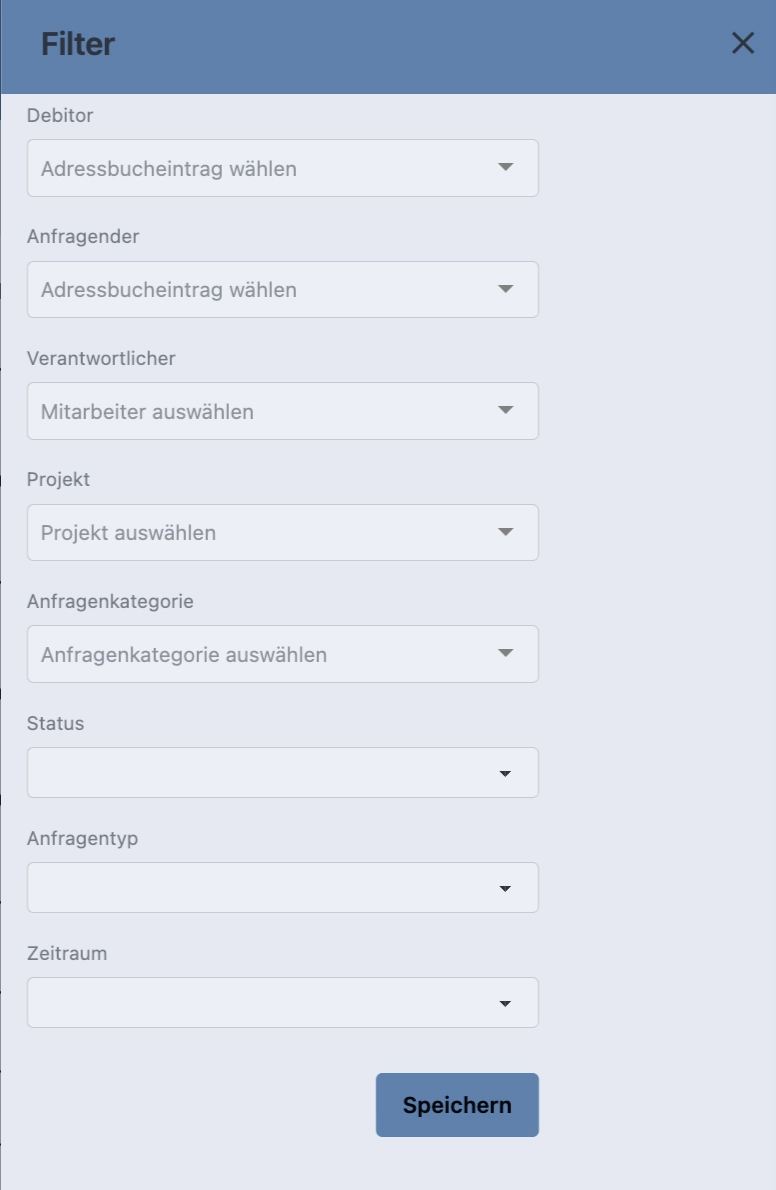
- Status – z. B. nur offene oder nur abgeschlossene Anfragen
- Typ – Einschränkung auf einen bestimmten Anfragetyp
- Priorität – Anzeige einer bestimmten Prioritätsstufe
- Zuständiger – Nur eigene oder einem bestimmten Mitarbeiter zugeordnete Anfragen
- Kunde / Ansprechpartner – Anfragen eines bestimmten Kunden
- Projekt – Anfragen eines bestimmten Projekts
- Kategorie – Anfragen einer bestimmten Kategorie
- Überfällig – Anfragen, die seit mehr als 7 Tagen offen sind
- Zeitraum – Einschränkung auf einen bestimmten Erstellungszeitraum
- Volltextsuche – Suche in Titel, Nummer und Beschreibung