Anlage Arbeitskräfte
Um Arbeitskräfte anzulegen, navigieren Sie in der biz.Suite vom Dashboard zur Personalverwaltung.
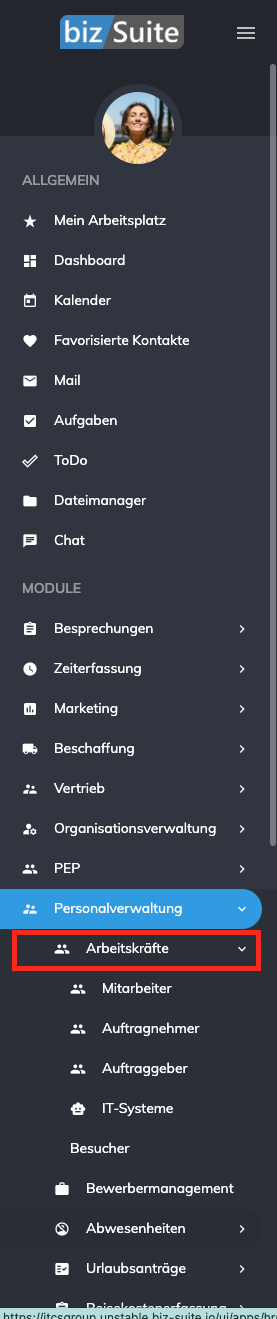
Die biz.Suite unterscheidet zwischen "Mitarbeiter", "Auftragnehmer" und Auftraggeber"
Dabei sind die "Mitarbeiter" Personen, die in Ihrem Unternehmen angestellt sind.
Auftragnehmer sind Arbeitskräfte, die mit Ihnen zusammenarbeiten und nicht direkt in Ihrem Unternehmen angestellt sind. Das können zum Beispiel freiberufliche Arbeiter sein.
Auftraggeber sind Arbeitskräfte, die mit Ihnen eine Kooperation eingegangen sind und eng mit Ihnen zusammenarbeiten. Das können zum Beispiel Ihre Kunden sein.
Klicken Sie auf einen der Menüpunkte, erhalten Sie eine Ansicht auf die Listen der ausgewählten Arbeitskräfte.
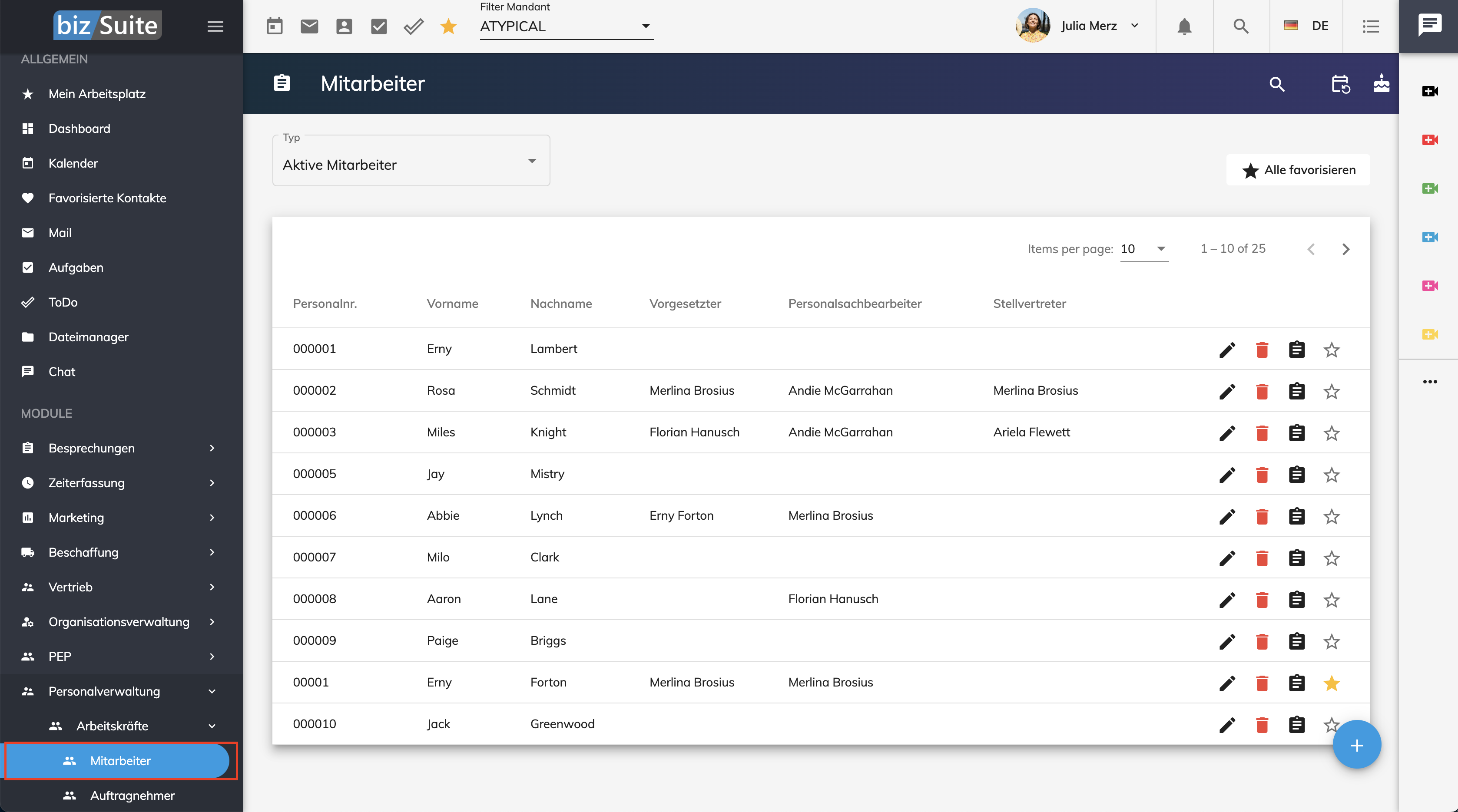
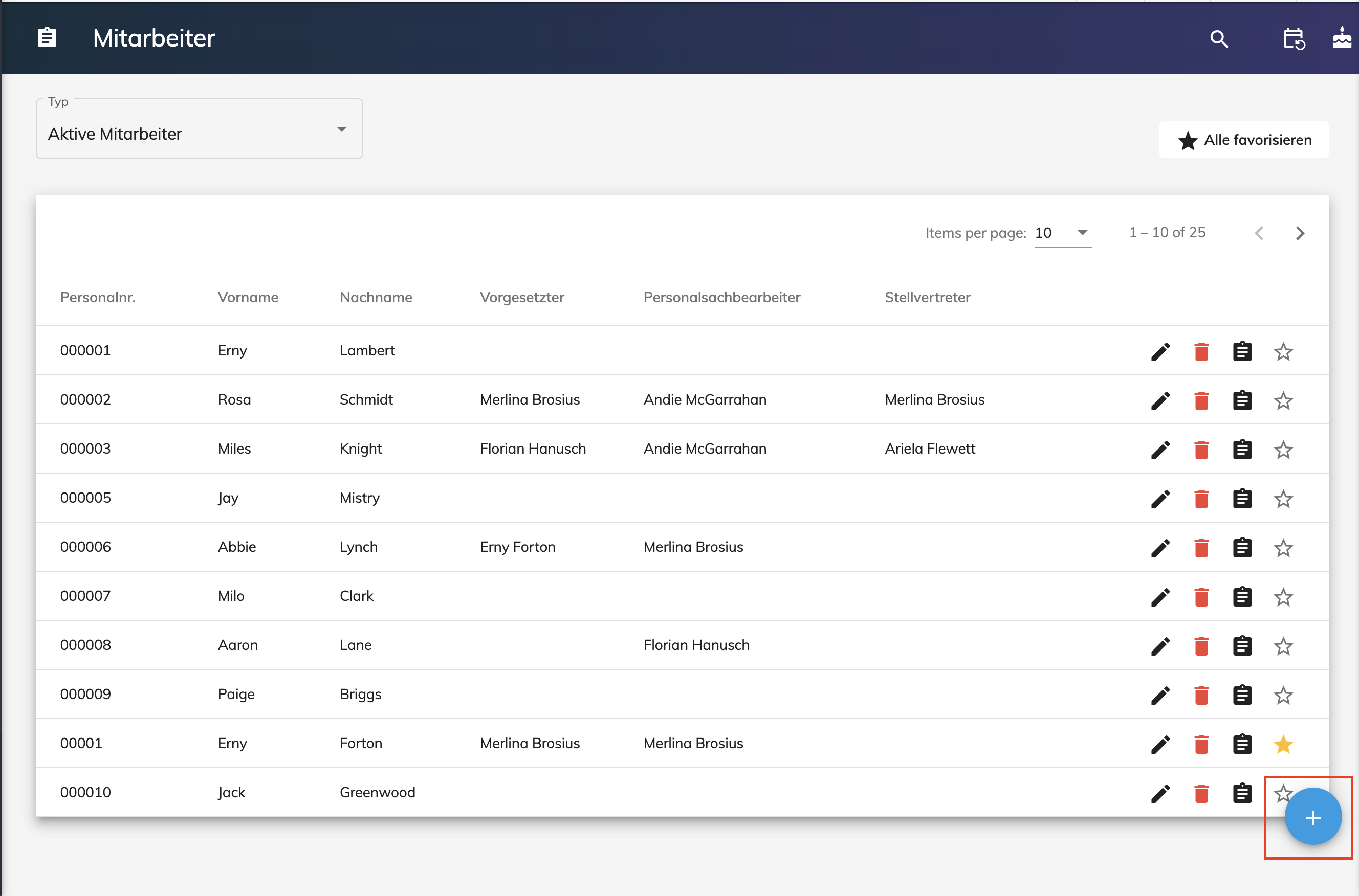
Über das Plus-Zeichen in der unteren rechten Ecke können Sie Mitarbeiter anlegen.
Danach öffnet sich ein Fenster, in dem Sie die folgenden Felder füllen sollten.
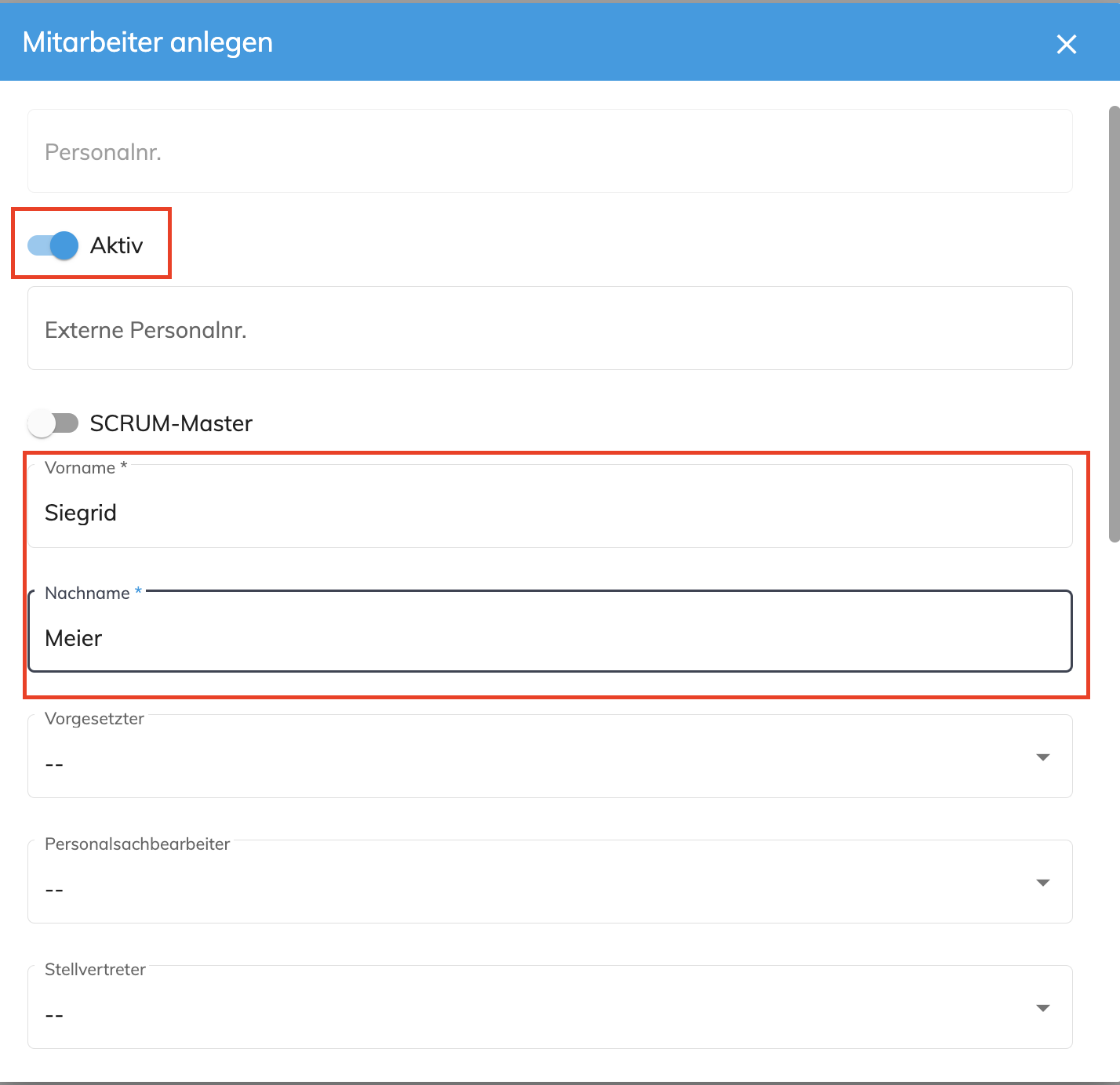
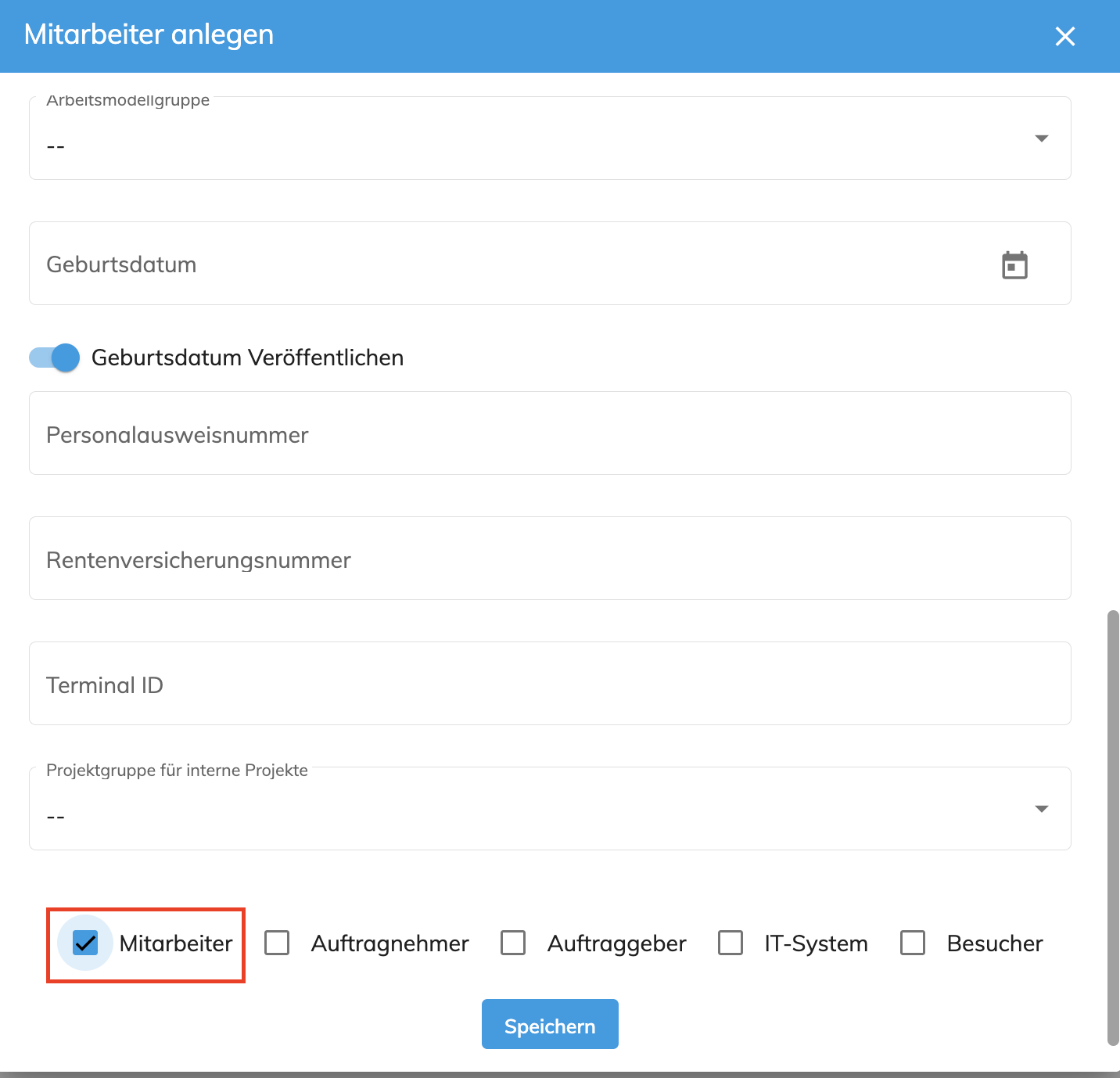
Sind diese Felder ausgefüllt, können Sie den Speichern Button betätigen.
Nach dem Speichern werden Sie auf die Anstellung verwiesen.
Wenn Sie die Organisationsverwaltung und Zeiterfassung verwenden, schauen Sie sich dazu bitte diese Dokumentation an.
Verwenden Sie die oben genannten Module nicht, können Sie diesen Schritt überspringen.
Pflegen von Informationen an Arbeitskräften
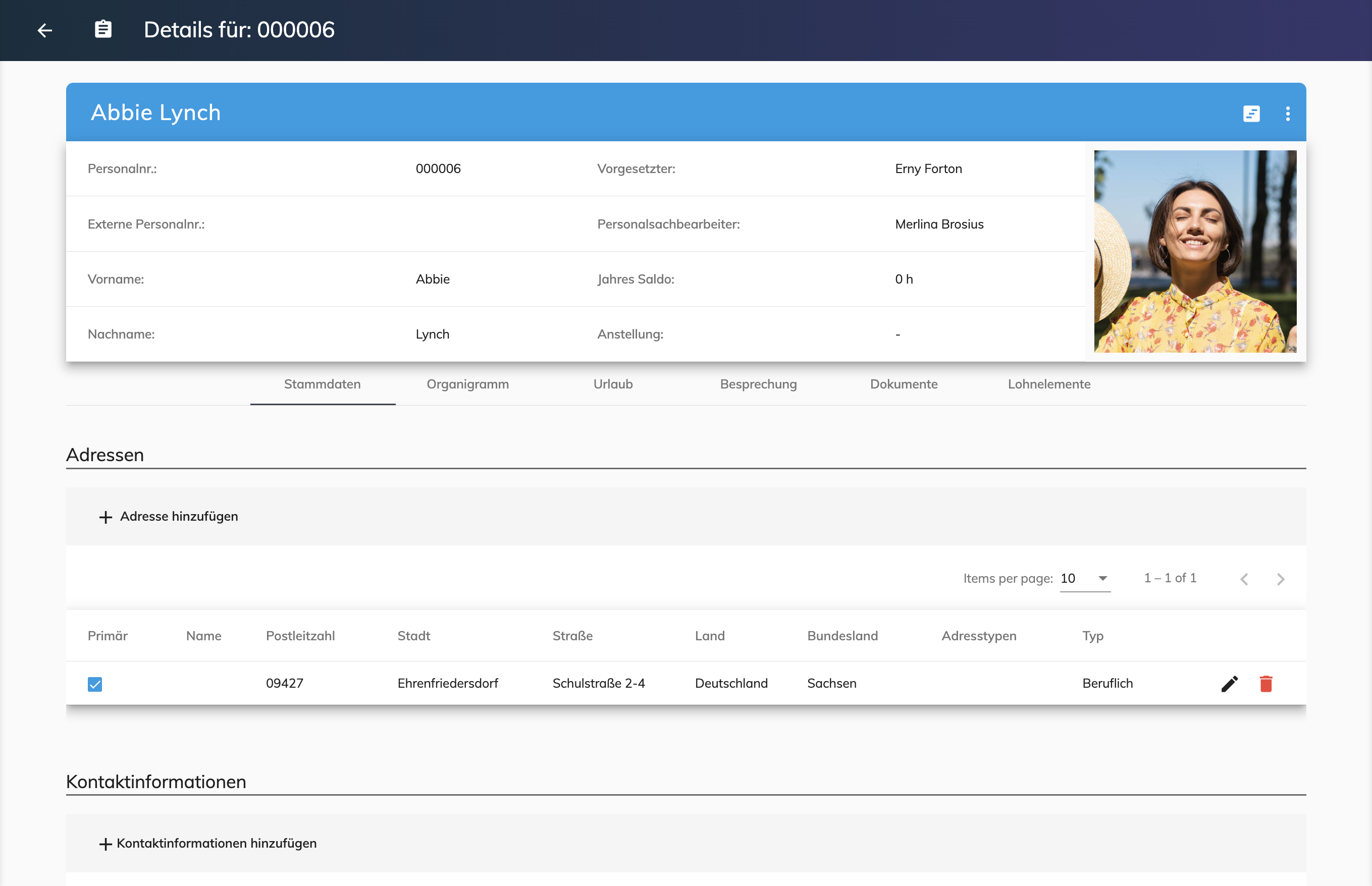
Sobald die Arbeitskraft im System angelegt wurde, kann mit einem Klick auf die Zeile die Detailseite der Arbeitskraft geöffnet werden.
In der Detailseite können Sie weiter Daten zur Arbeitskraft pflegen. Zum Beispiel Adressen, Kontaktinformationen, Geschäftsbereiche, Abteilungen, Teams, etc.
Nutzen Sie die Module für Organisationsverwaltung und Zeiterfassung, schauen Sie sich zu Geschäftsbereichen, Abteilungen und Teams bitte diese Dokumentation an.
Verwenden Sie die oben genannten Module nicht, können Sie die Schritte zum Pflegen von Geschäftsbereichen, Abteilungen und Teams überspringen.
Pflege von Adressen
Um eine Arbeitskraft mit weiteren Daten zu versehen, können Adressen gepflegt werden. Dieser Schritt kann übersprungen werden, wenn nicht mit der Personalverwaltung gearbeitet wird.
Damit Sie das biz.Suite-System trotzdem vollumfänglich nutzen können, machen Sie bitte weiter mit Pflege von Kontaktinformationen.
Adressen können Sie über den Button "+ Adresse hinzufügen" pflegen.

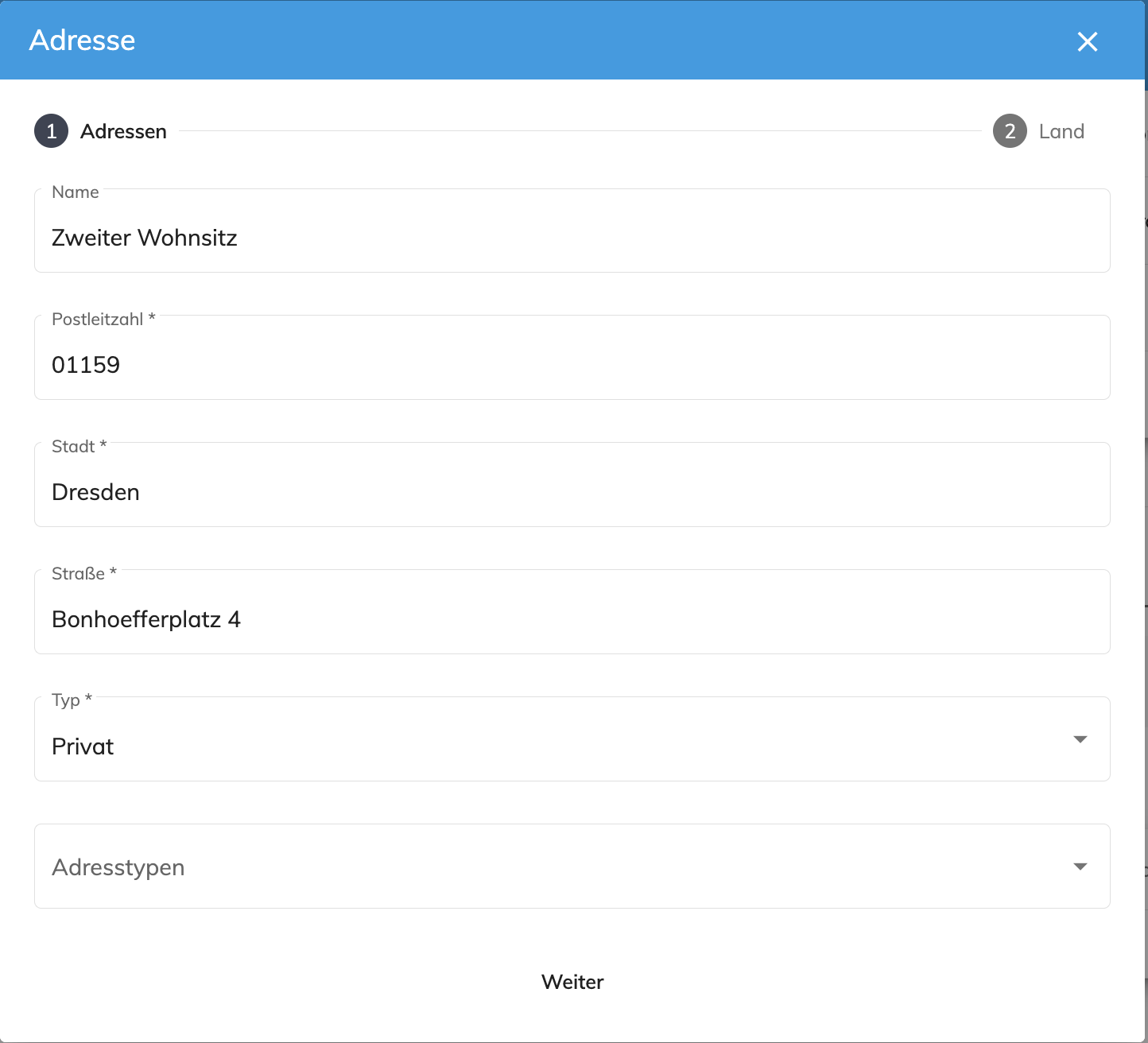
Es öffnet sich ein Pop-up mit zwei Schritten.
Im ersten Schritt füllen Sie die allgemeinen Informationen zur Adresse aus. Dabei können Sie pro Adresse auch einen Namen vergeben, der in der Liste angezeigt wird. Was das für ein Name ist steht Ihnen frei.
Der zweite Schritt fragt Sie ab, in welchem Land und Bundesland die Adresse liegt.
Diese Infotmation ist wichtig, wenn Sie mit dem Modul Zeiterfassung arbeiten, da hierüber die Feiertage der Arbeitskräfte gesteuert werden.
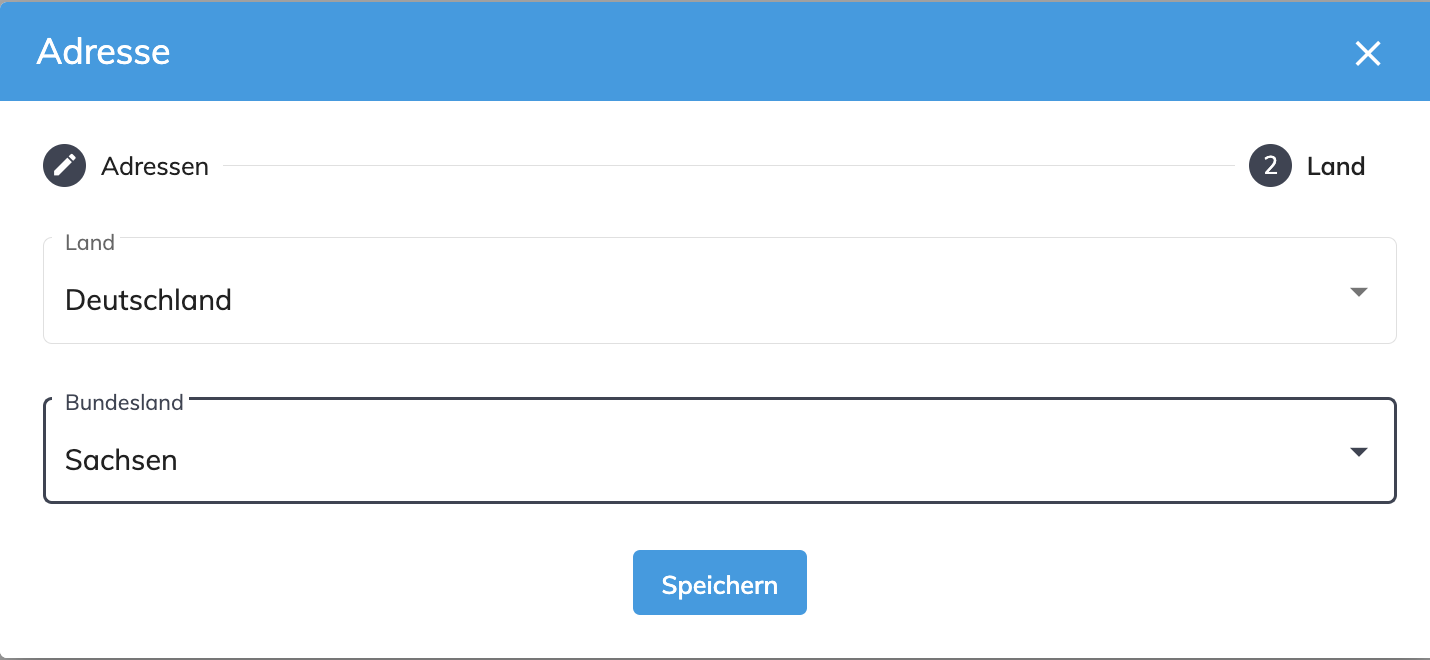
Haben Sie alle für sich relevanten Informationen gefüllt, können Sie auf speichern klicken.
Haben Sie die gewünschten Daten angegeben, können Sie noch entscheiden, ob diese als primär gekennzeichnet werden sollen oder nicht.
Primäre Daten helfen dem System zu entscheiden welche Daten vorrangig angezegit werden. Am Beispiel mit der Mail, wird im System vorrangig diese Mail anzeigen. Ganz egal wo die Daten aufgerufen werden.

Jetzt können sie mit dem nächsten Schritt fortfahren und die Kontaktinformationen für die Arbeitskraft hinterlegen.
Pflege von Kontaktinformationen
Kontaktinformationen von Arbeitskräften können über den Button "+ Kontaktinformationen hinzufügen" im oberen linken Bereich hinzugefügt werden.

Es öffnet sich ein Fenster. Hier kann ausgewählt werden, um welchen Typ der Information es sich handelt. Sie haben die Wahl zwischen E-Mail, Telefon, Fax, Webseite und Mobil.
Nachdem Sie den Typ festgelegt haben, folgt der Wert für den jeweiligen Typen. Im Beispiel sehen Sie eine Anlage für eine E-Mail.
Im letzten Schritt bestimmen Sie, ob es sich bei der Information um eine Berufliche oder Private handelt. Danach gehen Sie auf Speichern.
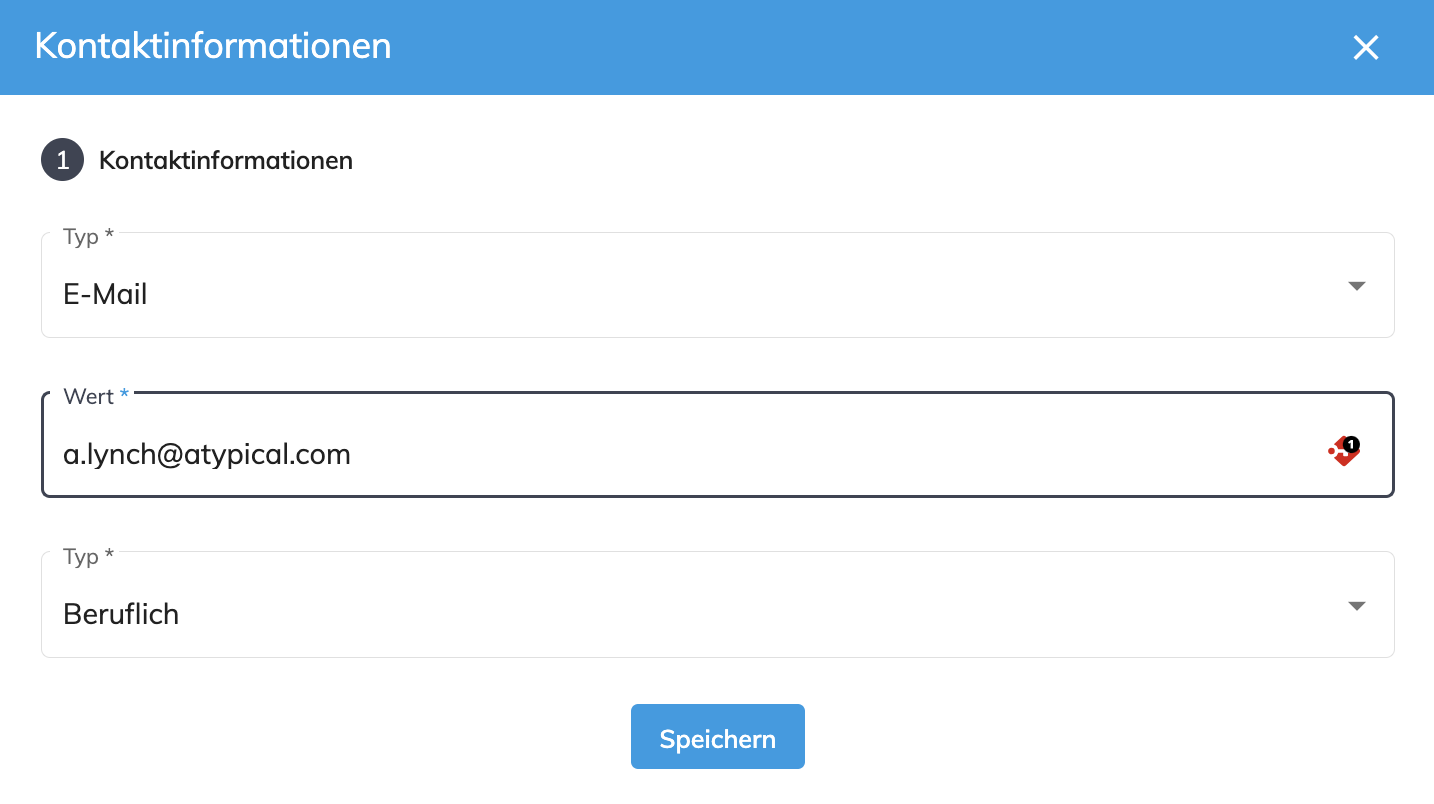
Haben Sie die gewünschten Daten angegeben, können Sie noch entscheiden, ob diese als primär gekennzeichnet werden sollen oder nicht.
Primäre Daten helfen dem System zu entscheiden welche Daten vorrangig angezegit werden. Am Beispiel mit der Mail, wird im System vorrangig diese Mail anzeigen. Ganz egal wo die Daten aufgerufen werden.

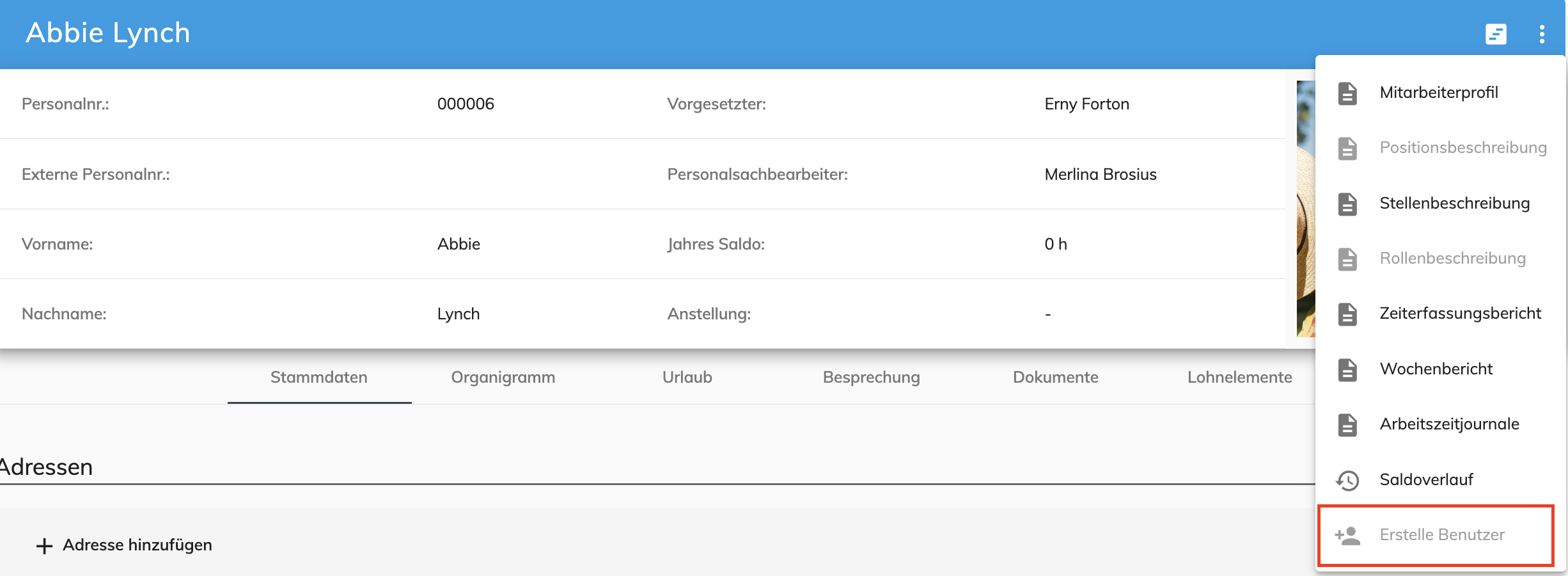
Soll die Arbeitskraft auch als Anwender in der Software agieren können, müssen Sie über die drei Punkte im Kopf der Detailseite die Arbeitskraft als Benutzer anlegen.
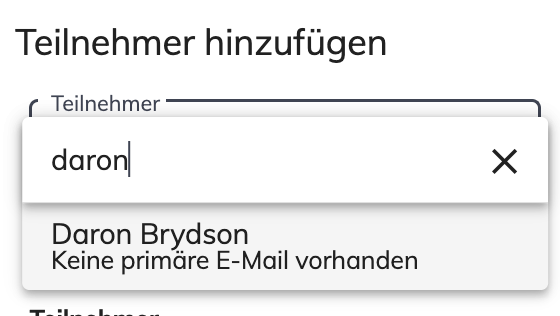
Im letzten Schritt fügen Sie dem System den Kontakt des Arbeiters hinzu. Dies geschieht in der Liste der Arbeitskräfte über das Stern-Symbol in der Zeile.
Haben Sie die Arbeitskraft als Favoriet Markiert wird automatisch ein Kontakt mit den hinterlegten Kontaktdaten angelegt.
Dieser Schritt ist wichtig damit beispielsweise in Terminen die Arbeitskraft als Teilnehmer gepflegt werden kann.

So wird eine Arbeitskraft im System angelegt.
Wir wünschen viel Erfolg beim Ausprobieren!
Nächste Schritte – Zeiterfassung einrichten
Wenn Sie das Modul Zeiterfassung verwenden, müssen nach der Anlage der Arbeitskraft folgende Schritte durchgeführt werden, damit Arbeitszeiten, Urlaub und Salden korrekt berechnet werden.
Zeitprofilgruppe / Zeitprofiltyp zuweisen
- Öffnen Sie die Detailseite des Mitarbeiters.
- Wechseln Sie zum Reiter Zeiterfassung.
- Weisen Sie die passende Zeitprofilgruppe zu (diese enthält das Arbeitszeitmodell und den Jahreskalender).
- Speichern Sie.
Weitere Details: Zeitprofiltypen
Arbeitszeitmodell / Schicht hinterlegen
Wenn der Mitarbeiter in Schichten arbeitet oder ein bestimmtes Arbeitszeitfenster hat:
- Navigieren Sie zu Zeiterfassung → Schichtplaner.
- Ordnen Sie dem Mitarbeiter das passende Schicht- oder Arbeitszeitmodell zu.
Weitere Details: Schichten und Arbeitszeitmodelle
Jahresurlaubsanspruch eintragen
- Öffnen Sie die Detailseite des Mitarbeiters und navigieren Sie zu Zeiterfassung → Urlaubsanspruch.
- Tragen Sie den jährlichen Urlaubsanspruch ein.
- Bei Eintritt im laufenden Jahr: Tragen Sie den anteiligen Anspruch als Korrektur ein.
Weitere Details: Urlaubskorrekturen
Jahreskalender prüfen
Stellen Sie sicher, dass der Mitarbeiter einer Zeitprofilgruppe mit aktuellem Jahreskalender zugeordnet ist, damit Feiertage und Betriebsurlaube korrekt berücksichtigt werden.
Weitere Details: Jahreskalender bei Jahreswechsel
Checkliste: Neuer Mitarbeiter
| Schritt | Erledigt |
|---|---|
| Arbeitskraft angelegt (Vorname, Nachname, Typ) | ☐ |
| Adresse hinterlegt (inkl. Bundesland) | ☐ |
| Kontaktinformationen eingetragen | ☐ |
| Benutzerkonto angelegt (drei Punkte → Als Benutzer anlegen) | ☐ |
| Als Favorit markiert (Kontakt angelegt) | ☐ |
| Zeitprofilgruppe zugewiesen | ☐ |
| Arbeitszeitmodell / Schicht hinterlegt | ☐ |
| Jahresurlaubsanspruch eingetragen | ☐ |
| Jahreskalender geprüft | ☐ |
Wo Sie prüfen, ob bei einem Mitarbeiter etwas fehlt: Mitarbeiter-Vollständigkeit prüfen