Einstellungen
Die Einstellungen des Ticketsystems sind für Administratoren vorgesehen und ermöglichen die mandantenspezifische Konfiguration. Sie erreichen die Einstellungen über Ticketsystem > Einstellungen in der linken Navigationsleiste.
Anfragengründe
Anfragengründe helfen dabei, wiederkehrende Ursachen von Anfragen strukturiert zu erfassen und auszuwerten. Sie erscheinen als Auswahlfeld in jeder Anfrage.
Felder eines Anfragegrundes:
| Feld | Beschreibung |
|---|---|
| Name | Bezeichnung des Grundes (z. B. „Lieferverzögerung", „Softwarefehler") |
| Beschreibung | Optionale Erläuterung zur näheren Eingrenzung |
So legen Sie einen neuen Anfragengrund an:
- Navigieren Sie zu Ticketsystem > Einstellungen.
- Wechseln Sie in den Bereich Anfragengründe.
- Klicken Sie auf das Plus-Symbol.
- Füllen Sie Name und optional Beschreibung aus.
- Klicken Sie auf Speichern.
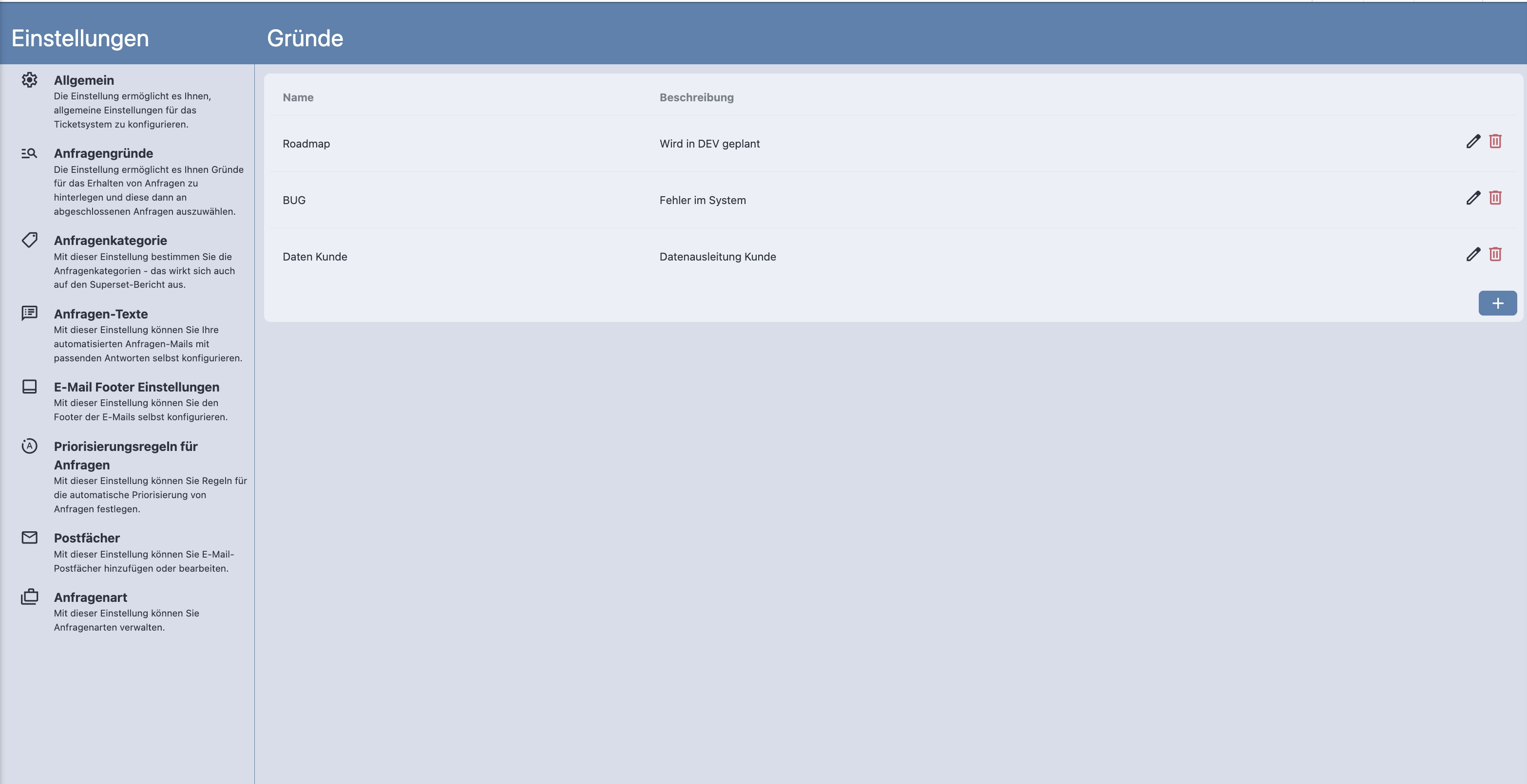
Die im Dashboard verfügbare Ansicht Anfragengründe wertet aus, welche Gründe am häufigsten auftreten. Aussagekräftige, klar abgegrenzte Anfragengründe verbessern die Qualität dieser Auswertung erheblich.
Priorisierungsregeln
Priorisierungsregeln ermöglichen die automatische Vergabe einer Priorität beim Eingang einer Anfrage – auf Basis eines regulären Ausdrucks (Regex), der gegen den Betreff oder die Beschreibung der Anfrage geprüft wird.
Felder einer Priorisierungsregel:
| Feld | Beschreibung |
|---|---|
| Name | Bezeichnung der Regel (z. B. „Kritisch – Produktionsausfall") |
| Priorität | Priorität, die bei Treffer vergeben wird (1 = Niedrig, 2 = Standard, 3 = Hoch) |
| Regex-Regel | Regulärer Ausdruck, der gegen den Betreff geprüft wird |
| Beschreibung prüfen | Wenn aktiviert, wird die Regex-Regel auch gegen die Beschreibung geprüft |
Beispiel: Eine Regel mit dem Regex Ausfall|dringend|kritisch und Priorität Hoch würde alle Anfragen, deren Betreff eines dieser Wörter enthält, automatisch als hoch priorisiert einordnen.
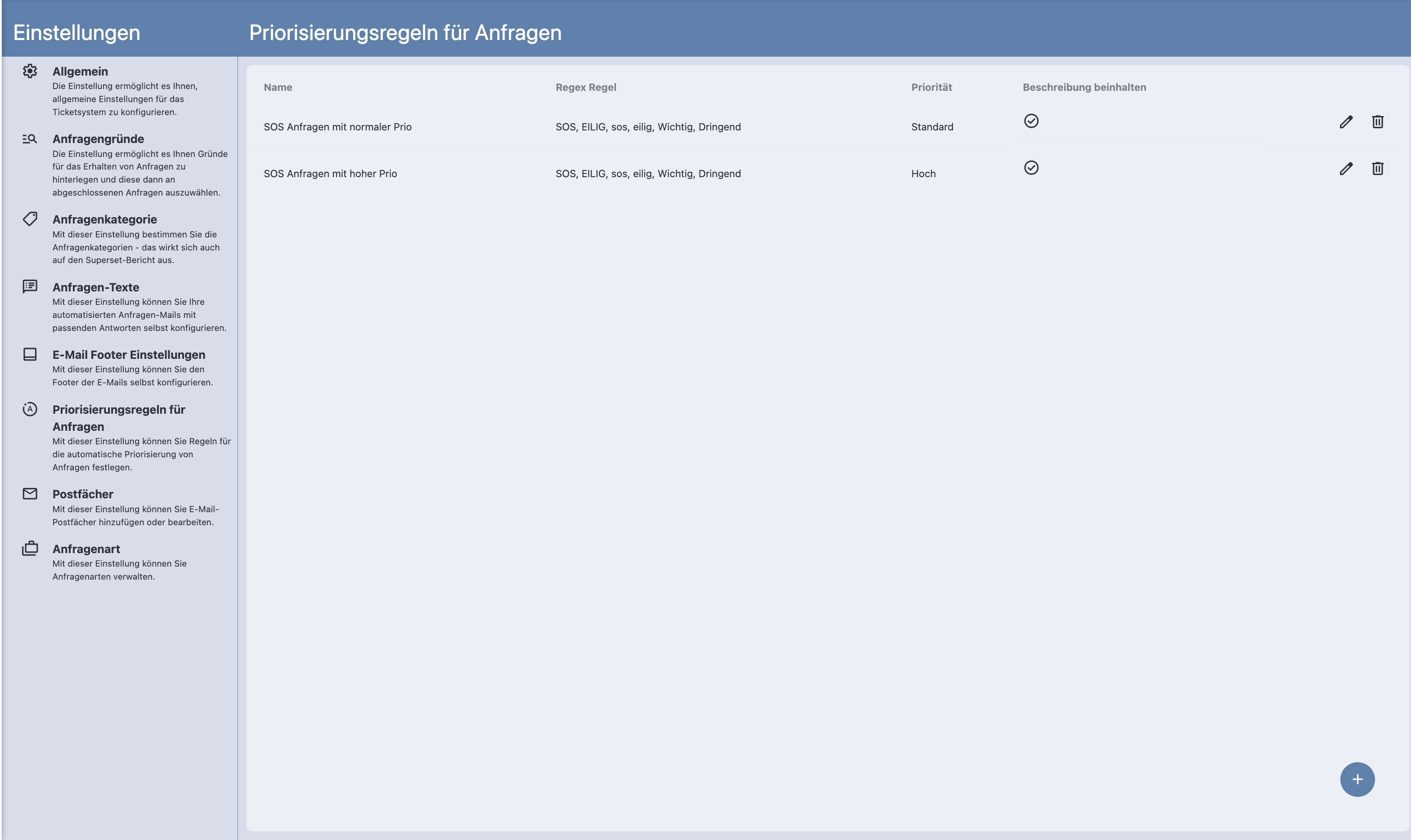
Priorisierungsregeln werden beim Eingang einer Anfrage ausgeführt. Eine nachträgliche Änderung der Regeln wirkt sich nicht auf bereits vorhandene Anfragen aus.
Status-E-Mail-Texte (Anfragen-Texte)
Für jeden Anfragestatus kann ein individueller E-Mail-Text hinterlegt werden. Dieser Text wird automatisch versendet, sobald eine Anfrage in den entsprechenden Status wechselt.
Verfügbare Status für E-Mail-Texte:
| Status | Beschreibung |
|---|---|
| Geöffnet | Eingangsbestätigung für neue Anfragen |
| In Bearbeitung | Information, dass die Anfrage aufgenommen wurde |
| Rückfrage | Hinweis, dass auf eine Rückmeldung gewartet wird |
| Weiterleitung Dienstleister | Information über die Weitergabe an einen Dienstleister |
| Abgeschlossen | Abschlussbenachrichtigung mit optionaler Lösung |
| Storniert | Benachrichtigung über die Stornierung |
Verfügbare Platzhalter im E-Mail-Text:
| Platzhalter | Beschreibung |
|---|---|
{caseStatus} | Aktueller Status (übersetzt) |
{caseNumber} | Anfragenummer |
{caseName} | Titel der Anfrage |
{caseSolution} | Hinterlegte Lösung |
{caseResponsible} | Name des zuständigen Mitarbeiters |
{caseContact} | Name des Ansprechpartners beim Kunden |
{caseResponsibleSalutation} | Anrede des zuständigen Mitarbeiters |
{caseContactSalutation} | Anrede des Ansprechpartners |
{caseReason} | Anfragengrund |
{caseReasonDescription} | Beschreibung des Anfragegrundes |
{caseType} | Typ der Anfrage |
{caseCsspLink} | Link zur Anfrage im Kundenportal |
Beispiel für einen E-Mail-Text:
Sehr geehrte/r {caseContactSalutation} {caseContact},

Ihre Anfrage {caseNumber} – „{caseName}" wurde auf den Status „{caseStatus}" gesetzt.

{caseSolution}

Mit freundlichen Grüßen,
{caseResponsibleSalutation} {caseResponsible}
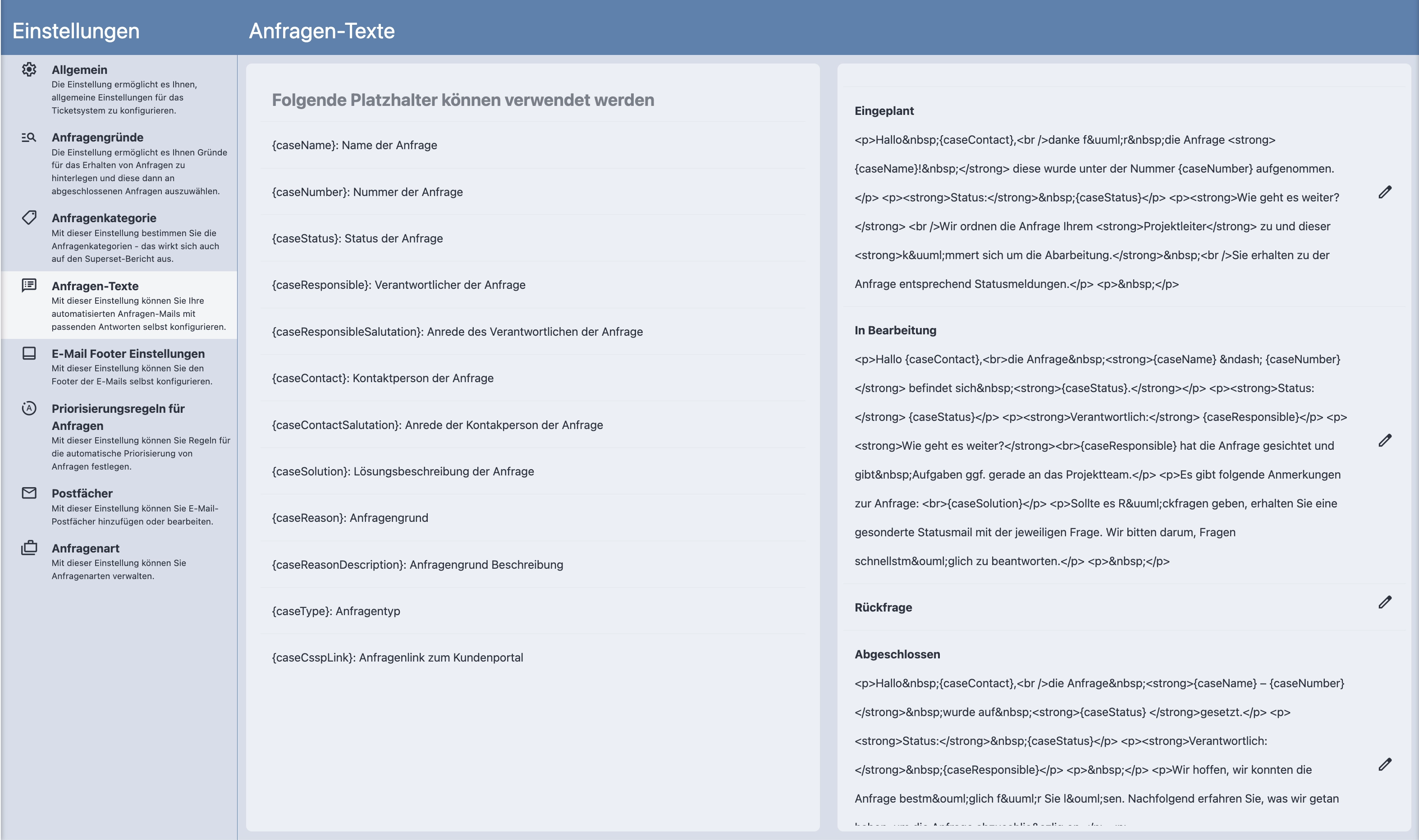
Ist für einen Status kein Text hinterlegt, wird keine E-Mail versendet.
E-Mail-Footer
Der E-Mail-Footer wird an alle statusbezogenen E-Mails des Ticketsystems angehängt. Typischerweise enthält er rechtliche Pflichtangaben, Kontaktdaten oder ein Unternehmenslogo.
So pflegen Sie den E-Mail-Footer:
- Navigieren Sie zu Ticketsystem > Einstellungen.
- Wechseln Sie in den Bereich E-Mail-Footer.
- Bearbeiten Sie den Footer-Text im HTML-Editor.
- Klicken Sie auf Speichern.
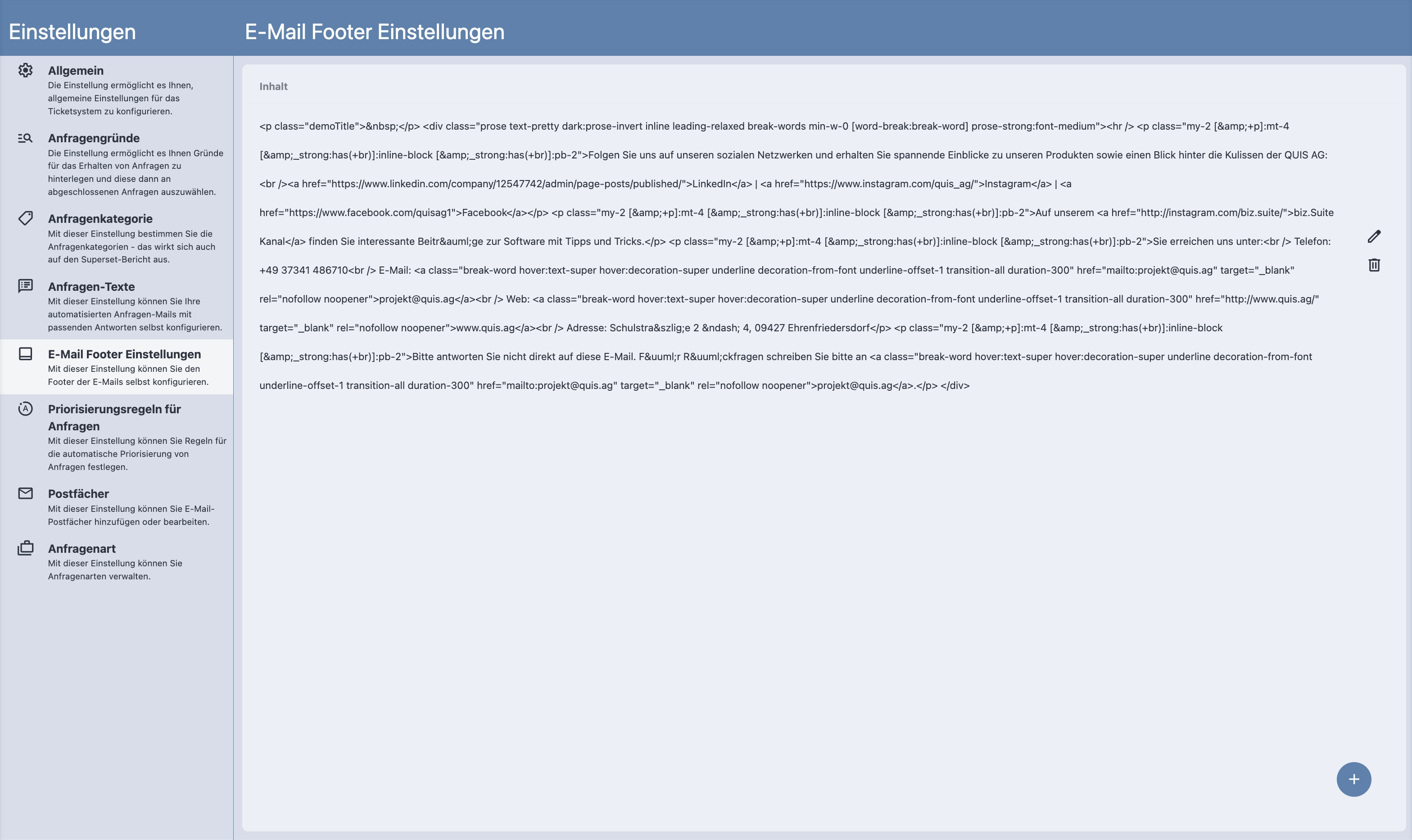
Der E-Mail-Footer muss zwingend konfiguriert sein, damit Status-E-Mails versendet werden können. Fehlt der Footer, schlägt der Versand fehl und wird im System protokolliert.
Anfragekategorien
Anfragekategorien sind hierarchisch strukturierbare Stammdaten, über die Anfragen thematisch gruppiert werden können. Die Konfiguration erfolgt in den Systemeinstellungen > Anfragenkategorien.
Hinweis zu weiteren Einstellungen
Folgende ergänzende Konfigurationen, die das Ticketsystem betreffen, befinden sich in den allgemeinen Systemeinstellungen:
- E-Mail-Postfach – Eingehende Kunden-E-Mails können als Anfragen importiert werden (Konfiguration unter Systemeinstellungen > E-Mail-Postfach)
- Dashboard-Einstellungen – Verknüpfung der Superset-Berichte für das Ticketsystem-Dashboard
- Weiterleitung (Sync) – Konfiguration der automatischen Weiterleitung von Anfragen an externe biz.Suite-Instanzen