Zeitbuchung auf Anfragen
Das Ticketsystem ermöglicht es, die Bearbeitungszeit direkt auf einer Anfrage zu erfassen. Die gebuchte Zeit wird im Journal gespeichert und steht für Auswertungen und Abrechnungen zur Verfügung.
Es gibt zwei Möglichkeiten, Zeit zu buchen:
- Einzelbuchung – Zeit wird manuell auf einer einzelnen Anfrage gestartet und gestoppt
- Play-Modus – Anfragen werden nacheinander von der ältesten zur neuesten durchgearbeitet; die Zeiterfassung startet und stoppt automatisch
Einzelbuchung
Zeiterfassung starten
- Öffnen Sie eine Anfrage in der Liste.
- Klicken Sie auf Start in der Zeiterfassungsleiste der Anfrage.
- Die Zeiterfassung startet sofort – Startzeit, Mitarbeiter und Anfragezuordnung werden gespeichert.
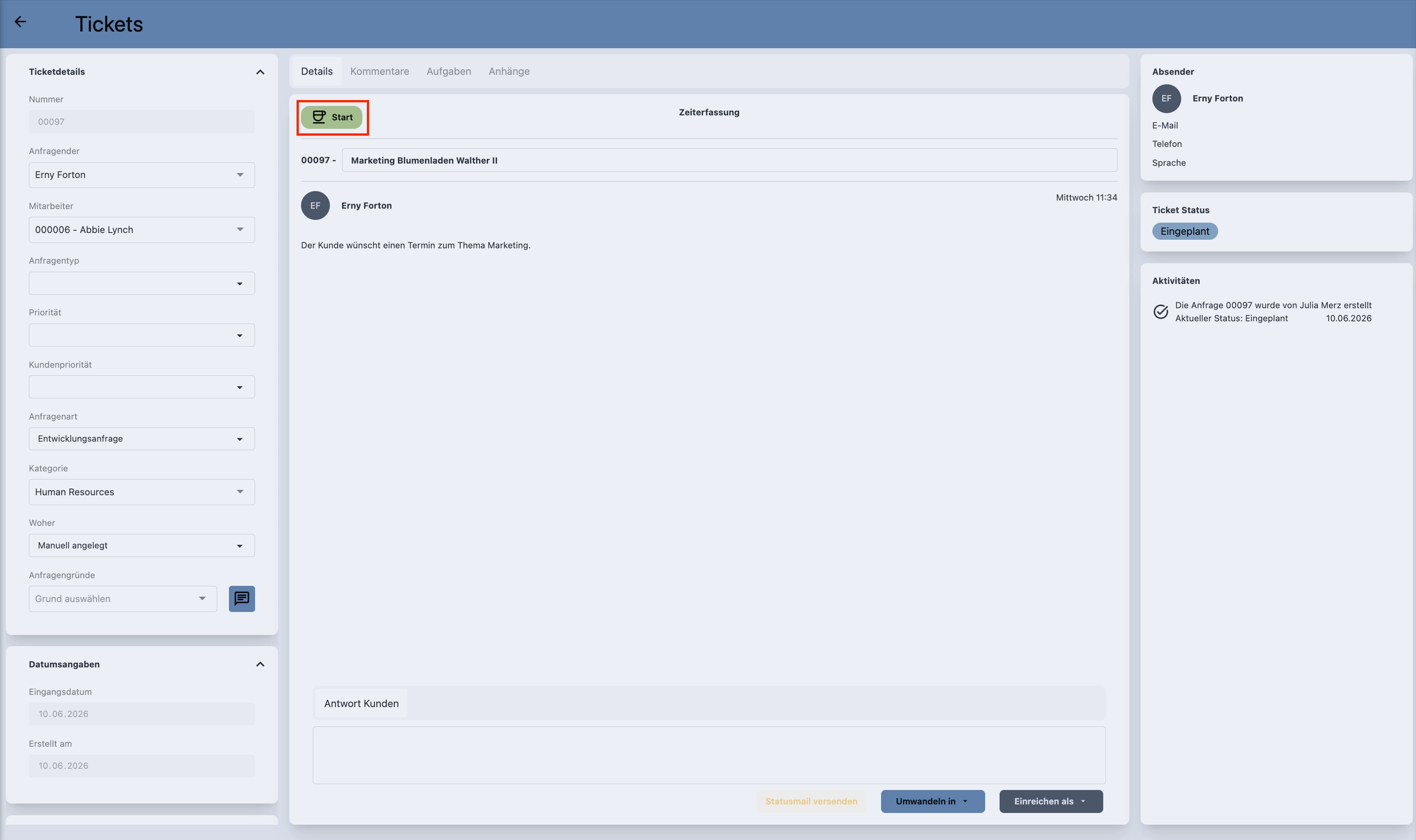
Sobald eine Zeiterfassung gestartet wird, wechselt der Status der Anfrage automatisch von Geöffnet auf In Bearbeitung, wenn er zuvor noch auf „Geöffnet" stand.
Zeiterfassung pausieren
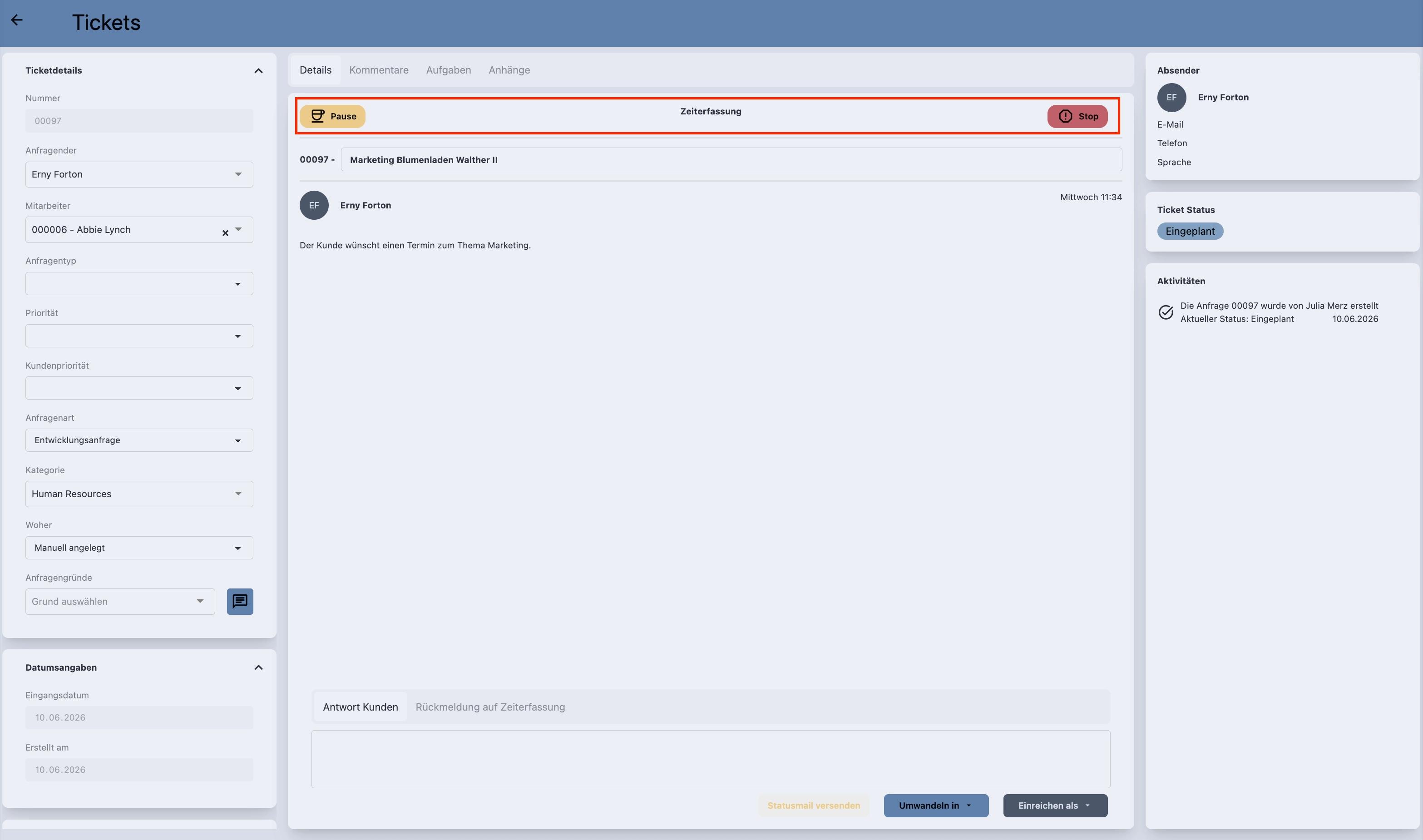
Klicken Sie auf Pause, um die laufende Zeiterfassung zu unterbrechen. Die bisherige Zeit bis zum Pausezeitpunkt wird gespeichert.
Zeiterfassung stoppen und abschließen
- Klicken Sie auf Stop.
- Optional: Geben Sie einen Buchungstext (Kommentar) ein, der beschreibt, was bearbeitet wurde.
- Die Buchung wird mit Startzeit, Endzeit und berechneter Dauer gespeichert.
Felder einer Zeitbuchung
| Feld | Beschreibung |
|---|---|
| Mitarbeiter | Wer die Zeit gebucht hat (automatisch befüllt) |
| Anfrage | Die Anfrage, auf die die Zeit gebucht wurde |
| Startzeit | Wann die Erfassung gestartet wurde |
| Endzeit | Wann gestoppt oder pausiert wurde |
| Dauer | Berechnete Zeit in Sekunden (Endzeit − Startzeit) |
| Buchungstext | Optionaler Kommentar zur geleisteten Arbeit |
| Verrechnet | Gibt an, ob die Buchung bereits in Rechnung gestellt wurde |
Die gebuchten Zeiten fließen in die Zeitauswertungen und können aus der Zeiterfassung heraus für die Abrechnung markiert werden.
Play-Modus
Der Play-Modus ermöglicht es, eine gefilterte Liste von Anfragen nacheinander abzuarbeiten – von der ältesten zur neuesten. Die Zeiterfassung startet beim Öffnen einer Anfrage automatisch und stoppt beim Weiterwechseln zur nächsten.
Play-Modus starten
- Navigieren Sie zu Ticketsystem > Anfragen.
- Setzen Sie bei Bedarf Filter (z. B. nur eigene, nur offene Anfragen).
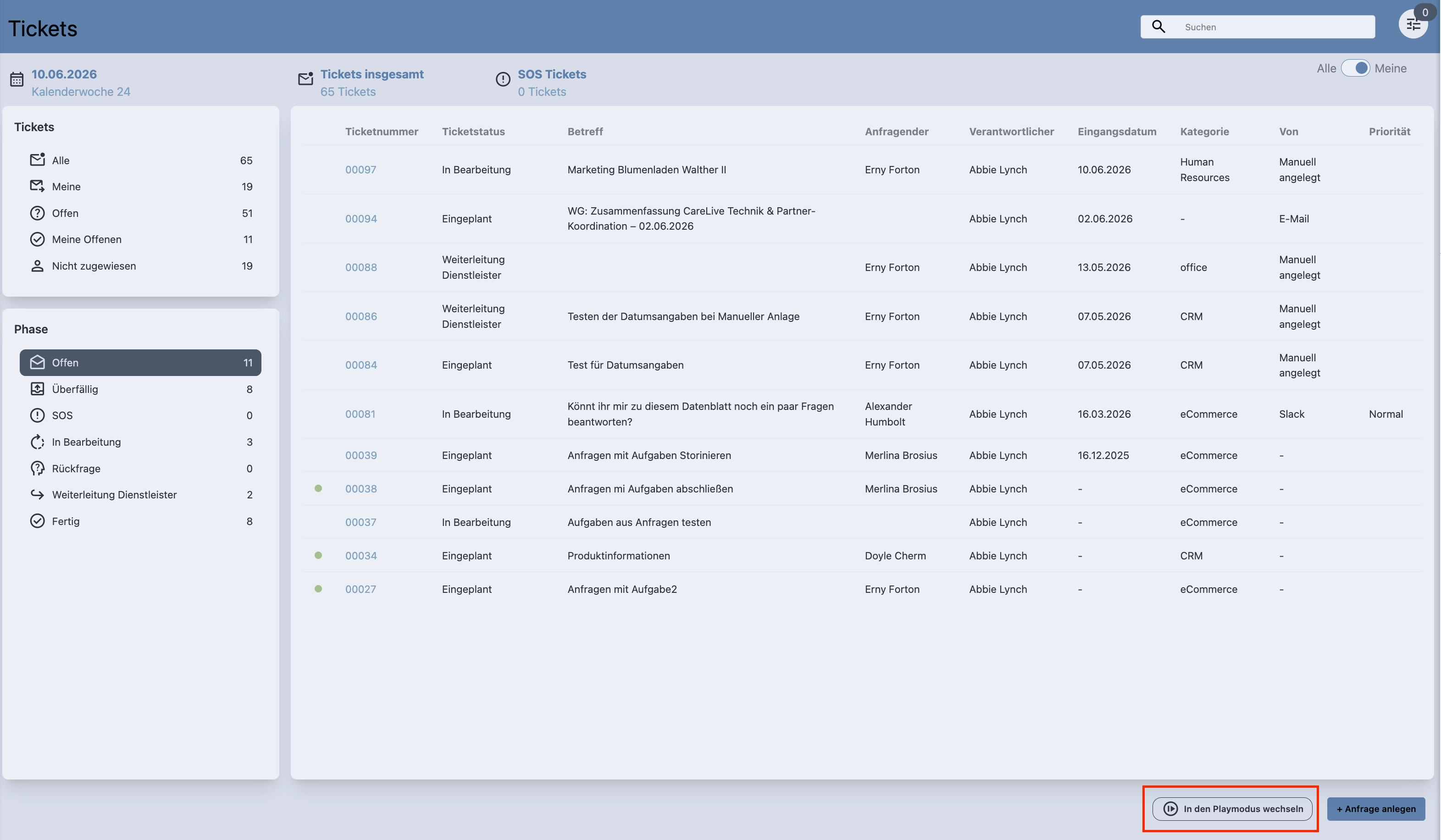
- Klicken Sie auf den Play-Button in der Anfragenliste, um den Play-Modus zu aktivieren.
- Das System öffnet die älteste Anfrage der gefilterten Liste und startet automatisch die Zeiterfassung.
Anfrage im Play-Modus bearbeiten
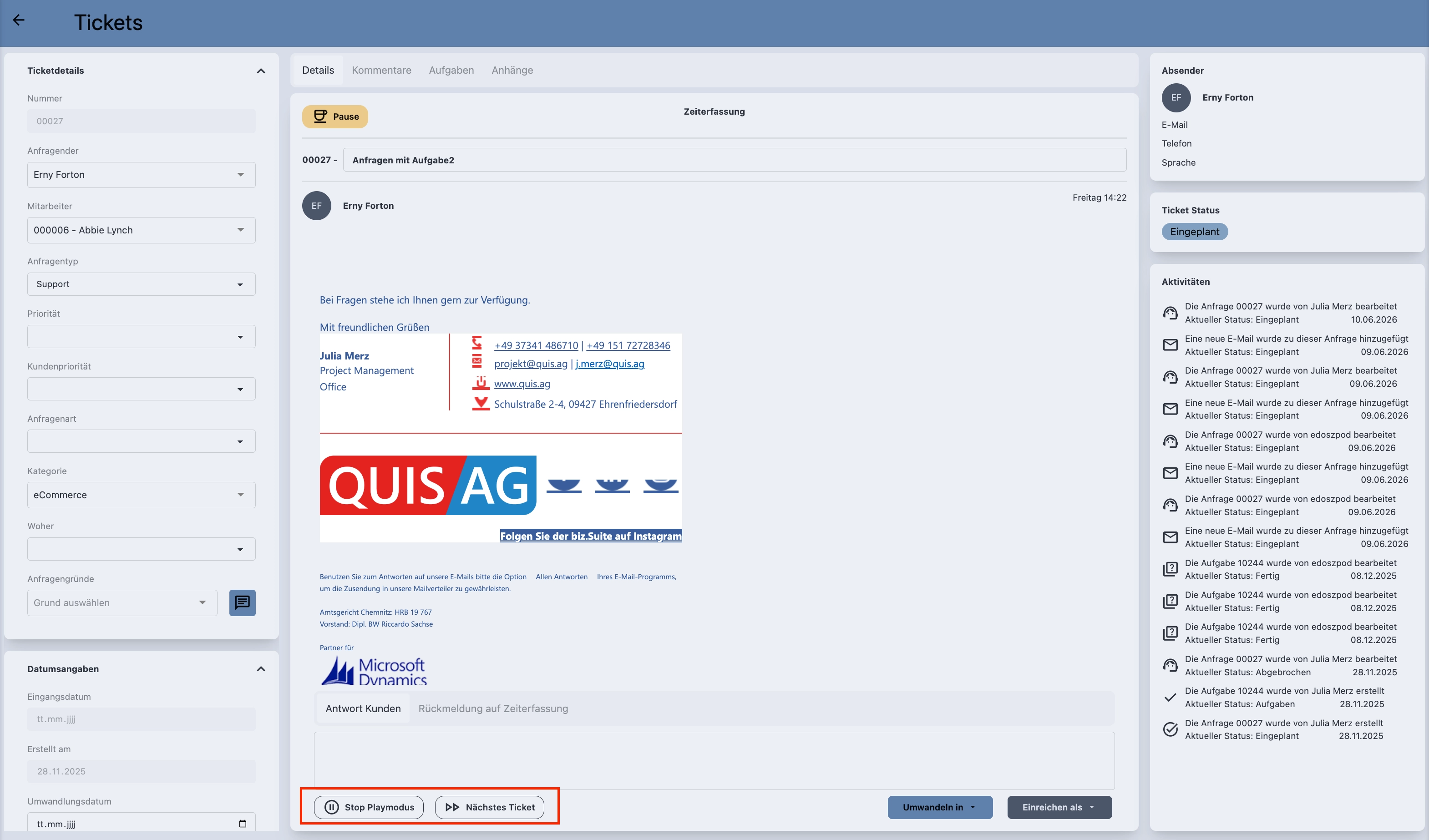
Im Play-Modus sehen Sie die Anfrage in der Detailansicht mit einer vereinfachten Bearbeitungsmaske. Typische Aktionen:
- Status setzen (z. B. In Bearbeitung, Rückfrage, Abgeschlossen)
- Kundenantwort oder Lösung eintragen
- Anfragengrund hinterlegen
Zur nächsten Anfrage wechseln
- Schließen Sie die Bearbeitung der aktuellen Anfrage ab (z. B. Status setzen, Lösung eintragen).
- Klicken Sie auf Weiter oder Nächste Anfrage.
- Das System erstellt automatisch eine Stop-Buchung für die aktuelle Anfrage mit dem Text „Automatische Stop-Buchung aufgrund einer Bearbeitung im Play-Modus".
- Die nächste Anfrage in der Liste wird geöffnet und die Zeiterfassung startet erneut.
Die Reihenfolge der Anfragen im Play-Modus richtet sich nach der Erstellungsreihenfolge (älteste zuerst) innerhalb der gesetzten Filter. Die Reihenfolge wird beim Start des Play-Modus einmalig ermittelt und in der Session gespeichert.
Play-Modus beenden
- Klicken Sie auf Play-Modus beenden oder schließen Sie die Zeiterfassungsleiste manuell.
- Die laufende Buchung wird automatisch gestoppt.
Durch das Setzen von Filtern vor dem Start (z. B. „Nur meine Anfragen", „Nur hohe Priorität") können Sie gezielt eine Auswahl abarbeiten, ohne den Play-Modus zu unterbrechen.
Zeitbuchungen einsehen
Die gebuchten Zeiten auf Anfragen sind in der Zeiterfassung der biz.Suite unter Zeiterfassung > Zeitjournal einsehbar. Dort können Buchungen gefiltert, bearbeitet und für die Abrechnung freigegeben werden.
Zeitbuchungen aus dem Ticketsystem werden mit dem Referenztyp cases gespeichert und sind dadurch von Buchungen auf Aufgaben oder Projekten unterscheidbar.