Tickets zusammenführen
Das Ticketsystem ermöglicht es, mehrere Anfragen zu einer zusammenzuführen. Dies ist sinnvoll, wenn zu einem Problem mehrere Tickets eingegangen sind (z. B. bei einem Systemausfall mit vielen gleichlautenden Meldungen). Die zusammengeführten Tickets werden dem Hauptticket zugeordnet und dort mit bearbeitet.
Ticket zusammenführen
Zusammenführen starten
- Öffnen Sie die Anfrage, die als Hauptticket fungieren soll.
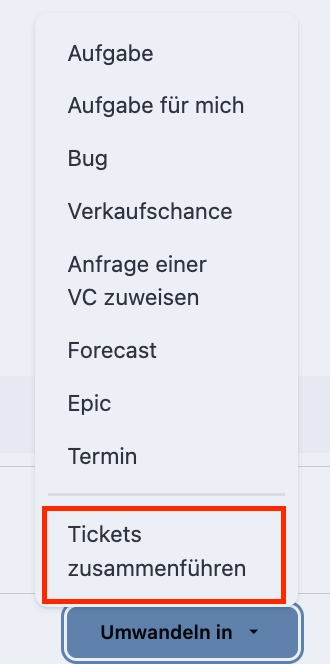
- Klicken Sie auf Zusammenführen (Merge-Button in der Detailansicht).
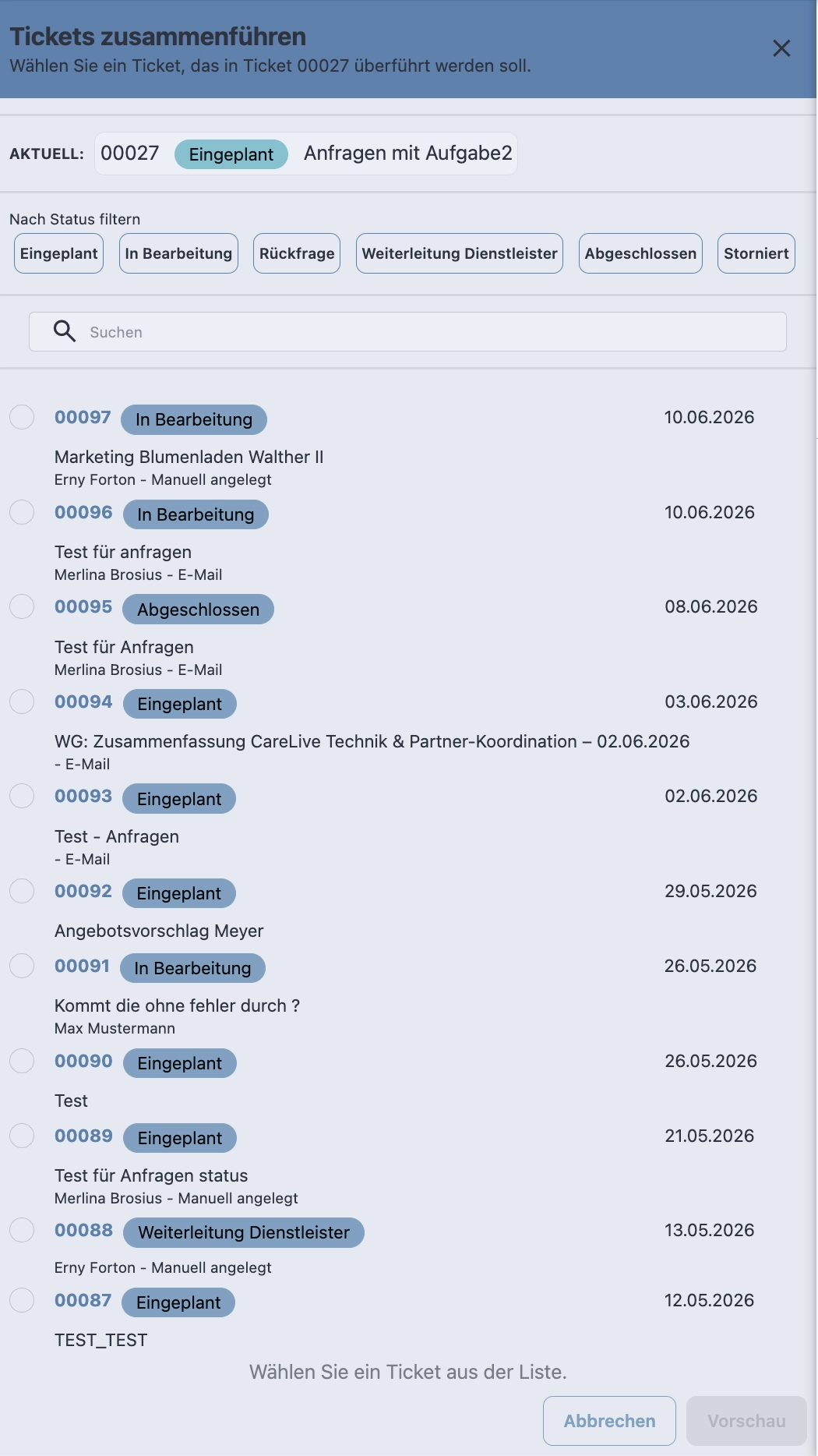
- Ein Drawer öffnet sich mit einer Suchmaske.
Ticket suchen und auswählen
- Suchen Sie im Drawer nach der Anfrage, die zusammengeführt werden soll.
- Optional: Filtern Sie die Ergebnisse nach Status (z. B. nur offene Tickets).
- Wählen Sie das gewünschte Ticket aus der Ergebnisliste aus.
Es können mehrere Tickets gleichzeitig ausgewählt und in einem Schritt zusammengeführt werden.
Zusammenführen bestätigen
- Klicken Sie auf Zusammenführen, nachdem Sie Ihre Auswahl getroffen haben.
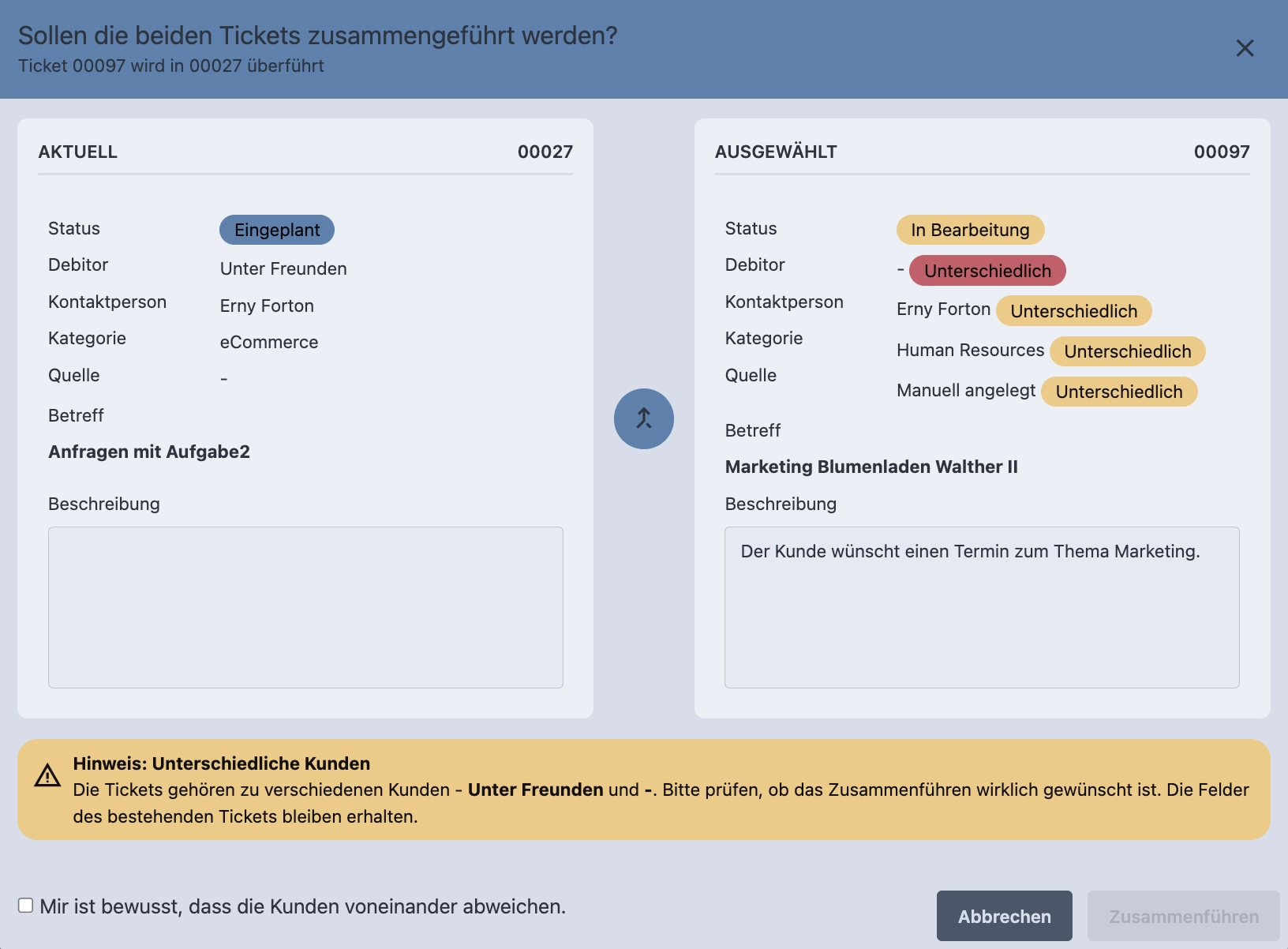
- Ein Bestätigungsdialog zeigt das ausgewählte Ticket an.
- Bestätigen Sie die Zusammenführung.
Was passiert beim Zusammenführen?
- Das ausgewählte Ticket erhält den Status Zusammengeführt und wird nicht mehr separat bearbeitet.
- Das Hauptticket bleibt offen und wird weiterbearbeitet.
- Eine Verknüpfung zwischen Hauptticket und zusammengeführtem Ticket wird gespeichert.
- An die Kontaktperson des zusammengeführten Tickets wird automatisch eine Statusbenachrichtigung versendet.
- Falls das Hauptticket zum Zeitpunkt des Mergens bereits abgeschlossen oder storniert war, wird es automatisch wieder auf Geöffnet gesetzt, damit die Bearbeitung weitergehen kann.
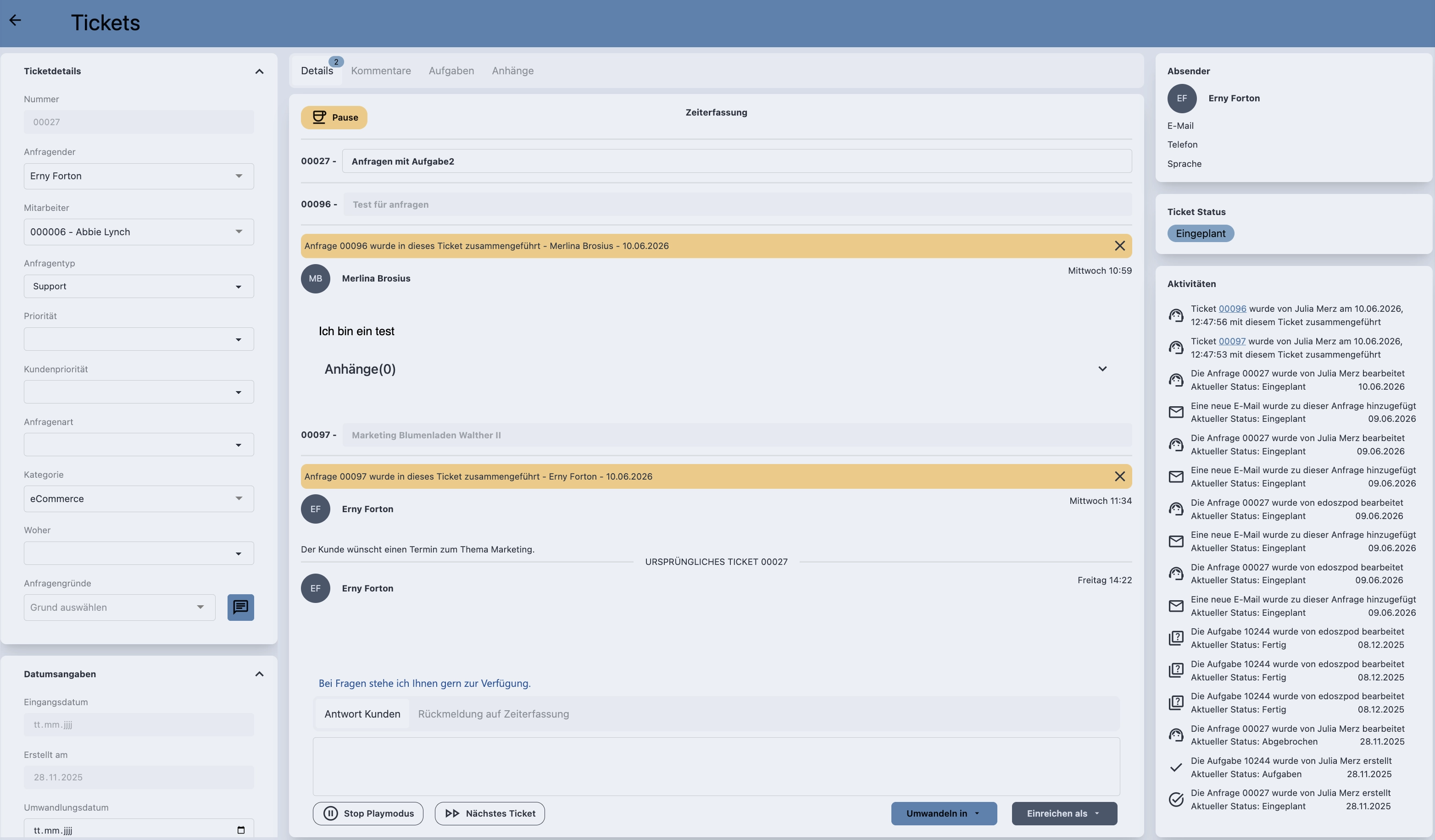
Zusammengeführte Tickets sind im Hauptticket unter dem Tab Details mit einem Badge sichtbar, der die Anzahl der zusammengeführten Tickets anzeigt.
Zusammengeführte Tickets im Hauptticket
In der Detailansicht des Haupttickets werden alle zusammengeführten Tickets angezeigt. Verfügbare Informationen:
- Ticketnummer und Betreff des zusammengeführten Tickets
- Ursprüngliche E-Mail des Kunden (sofern das Ticket per E-Mail eingegangen ist)
- Kommentare des zusammengeführten Tickets (erscheinen im Tab Kommentare in einem eigenen Unter-Tab)
- Verknüpfungslink zum zusammengeführten Ticket
Ticket wieder trennen
Wenn ein zusammengeführtes Ticket fälschlicherweise oder aus anderen Gründen wieder eigenständig bearbeitet werden soll, kann die Zusammenführung rückgängig gemacht werden.
Trennen starten
- Öffnen Sie das Hauptticket.
- Klicken Sie auf das zusammengeführte Ticket, das getrennt werden soll.
- Klicken Sie auf Trennen (Separate-Button).
- Ein Bestätigungsdialog erscheint.
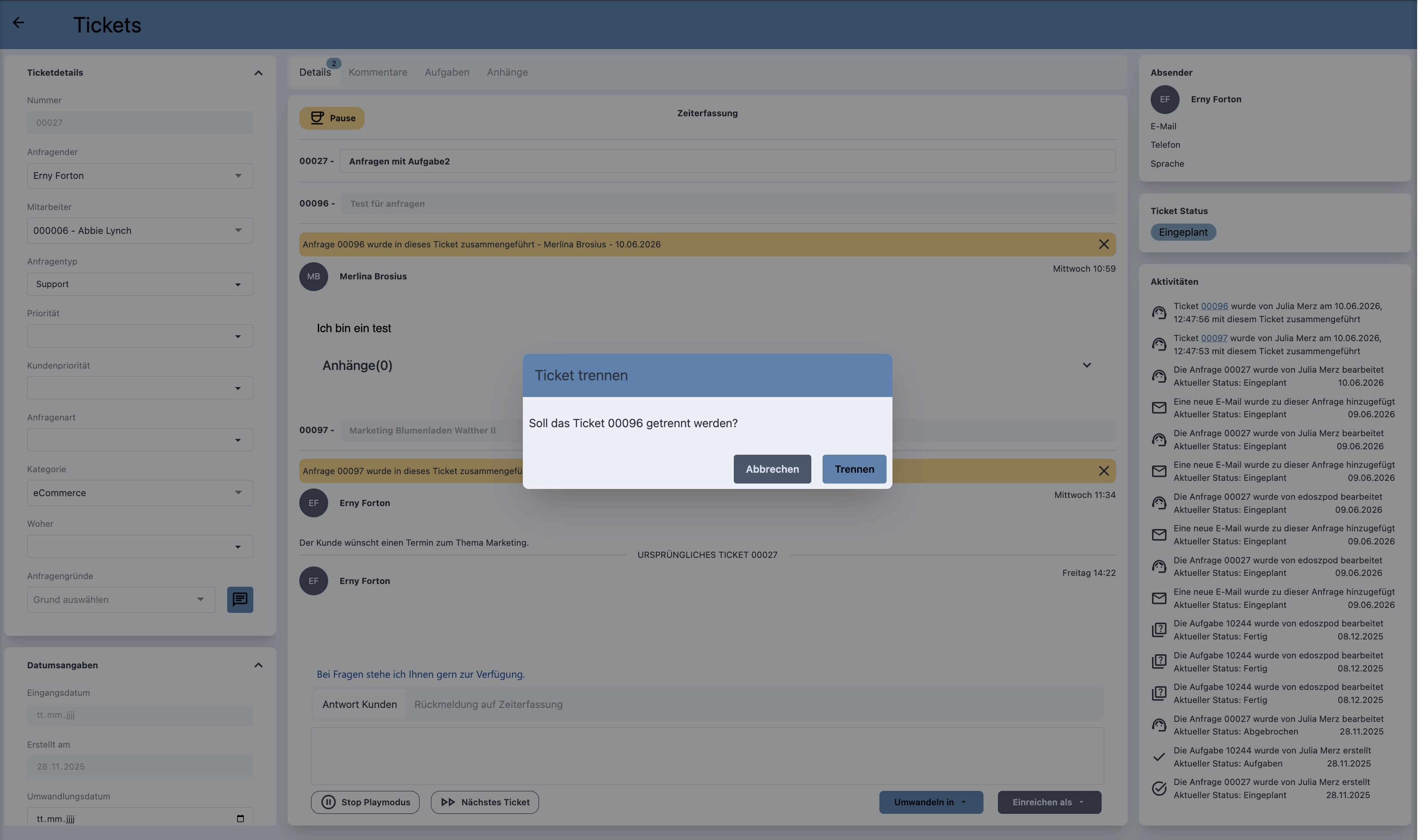
Was passiert beim Trennen?
- Die Verknüpfung zwischen Hauptticket und dem getrennten Ticket wird entfernt.
- Das getrennte Ticket erhält denselben Status wie das Hauptticket zum Zeitpunkt der Trennung.
- An die Kontaktperson des getrennten Tickets wird automatisch eine Trennungsbenachrichtigung per E-Mail versandt.
Aktivitätsprotokoll
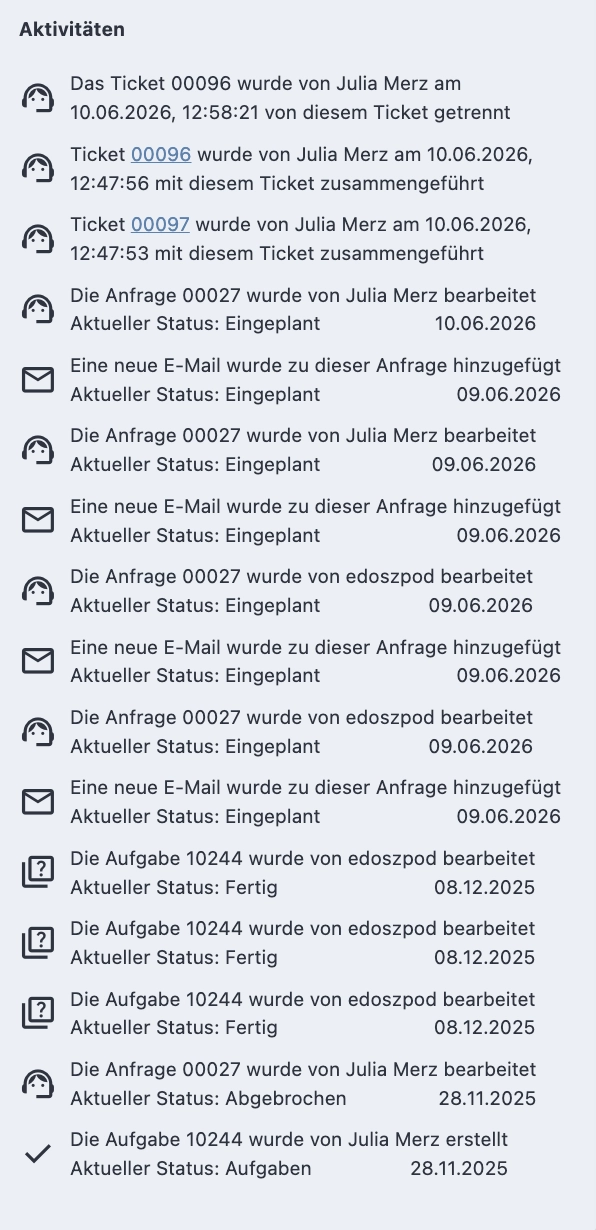
Alle Merge- und Trennvorgänge werden im Aktivitätsprotokoll der Anfrage dokumentiert. So ist jederzeit nachvollziehbar, wann welches Ticket zusammengeführt oder getrennt wurde.
Übersicht: Merge-Verhalten
| Szenario | Verhalten |
|---|---|
| Hauptticket ist offen | Zusammengeführtes Ticket erhält Status „Zusammengeführt" |
| Hauptticket ist abgeschlossen/storniert | Hauptticket wird automatisch auf „Geöffnet" zurückgesetzt |
| Mehrere Tickets gleichzeitig mergen | Möglich – jedes ausgewählte Ticket wird einzeln zusammengeführt |
| Zusammengeführtes Ticket wieder trennen | Ticket erhält Status des Haupttickets; Trennungsmail wird versandt |
| E-Mail-Eingang am zusammengeführten Ticket | Wird in der Anhangansicht des Haupttickets sichtbar |
| Kommentare am zusammengeführten Ticket | Erscheinen im Kommentar-Tab des Haupttickets als eigener Unter-Tab |